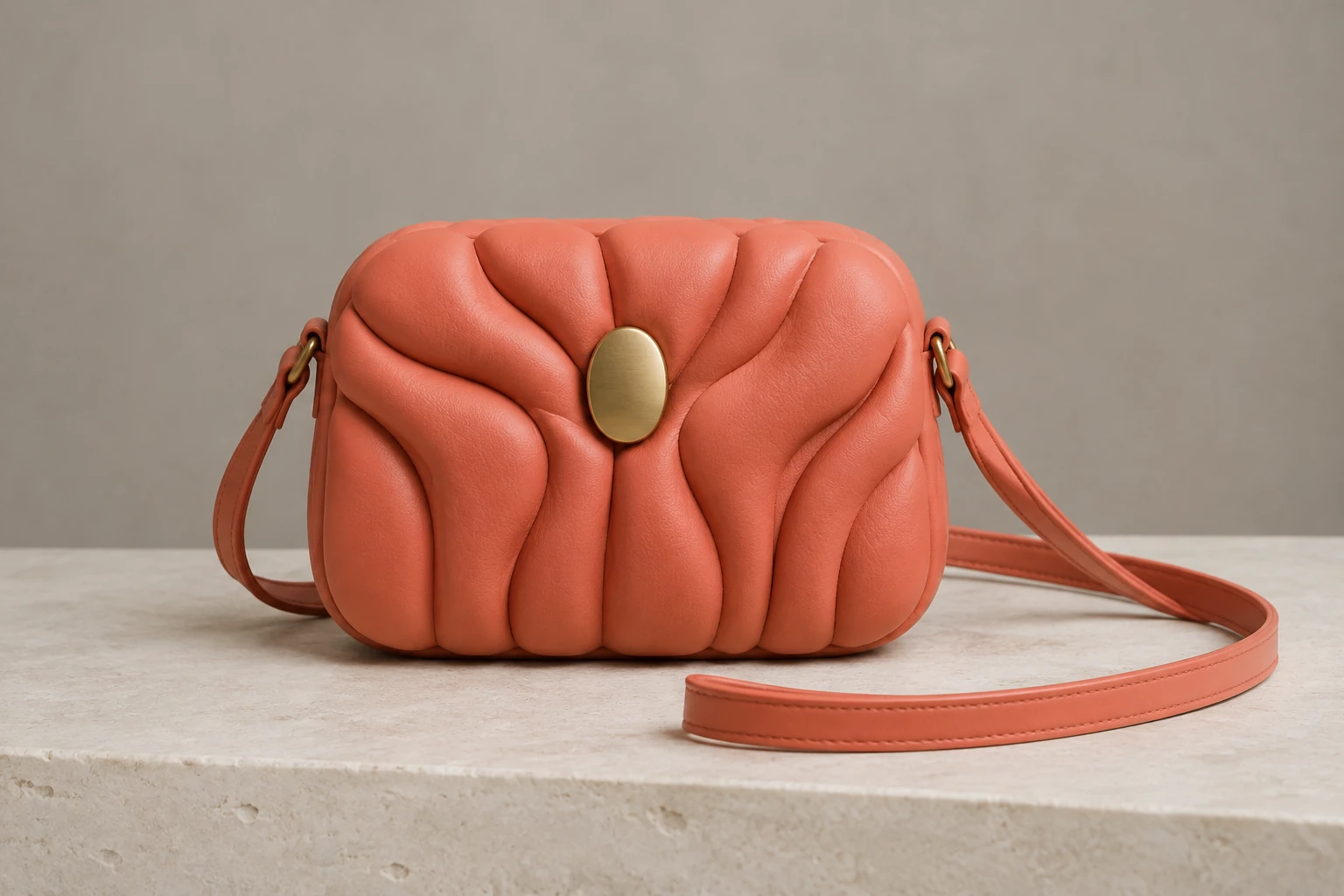
AI画像生成ツール
画像生成ワークスペースを開き、利用可能なモードとモデルを選択します。


MiniMax H3 Imageを使って、バッグの商品画像をきれいに構成したり、提供した写真1枚に焦点を絞った変更を加えたりできます。まずは、サンゴ色のバッグ、見えるストラップ、柔らかな接地影を設定します。参照画像を編集する場合は、オブジェクトと元の配置を保ったまま、背景の壁だけをくすんだ青色にするよう指定します。
商品画像の要件に合わせてMinimax H3 Imageを選択します。テキストから画像へは、アップロードなしで編集可能なプロンプトからシーンを作成します。画像から画像へは、実際の参照写真1枚と、個別に編集可能な指示を使用します。生成前に、選んだバッグと使用するモードを明確にしておきましょう。
バッグの見える特徴、表面、背景、構図、光を指定します。元の例では、彫刻的な形のサンゴ色のバッグ、シンプルな楕円形の留め具、お揃いのストラップ、涼しげなアイボリー色の石、温かみのあるグレーの壁を指定します。バッグ全体とストラップがフレーム内に収まり、自然な接地影ができるように指示します。曖昧なスタイル名に頼らず、具体的なプロンプトにしましょう。
残したいオブジェクトやシーンが実際に写っている、鮮明な参照画像を1枚用意します。まず、変更したい点を1つだけ指定し、そのうえで維持すべきものを明記します。参照画像に写っている被写体、ストラップ、色、形、位置、素材、カメラ、照明をそのまま保ちます。壁の色合いを変更する場合は、くすんだ青色を指定し、参照画像をサンゴ色のバッグの例に差し替えないでください。
モデル、アスペクト比、解像度の設定によって、インターフェースに表示されるリアルタイムの必要なクレジットが決まります。「生成する」を選ぶ前に、有料利用の対象かどうかと現在の見積もりを確認してください。このモデルは、ここでは無料対象アカウントから利用できません。生成画像が準備できたら、歴史でステータスと画像を確認します。画像を使用する前に、ストラップの取り付け、留め具の形、比率、素材の境界、接地影、照明、不要な文字がないかを確認してください。
プロンプトを短い撮影プランとして考えましょう。被写体と特徴的な部分を決めてから、表面と背景、カメラの構図、光を説明します。商品写真をきれいに仕上げるには、オブジェクト全体とストラップを必ずフレーム内に収めるよう明記してください。柔らかな接地影を付けると、バッグが石の上に置かれていて、宙に浮いていないことが伝わります。もう1つのコンセプトは、淡いベージュの卓上に別のバッグを置き、くすんだ青色の柔らかな壁と控えめな自然光の窓明かりを合わせた、独立したオリジナル構図です。
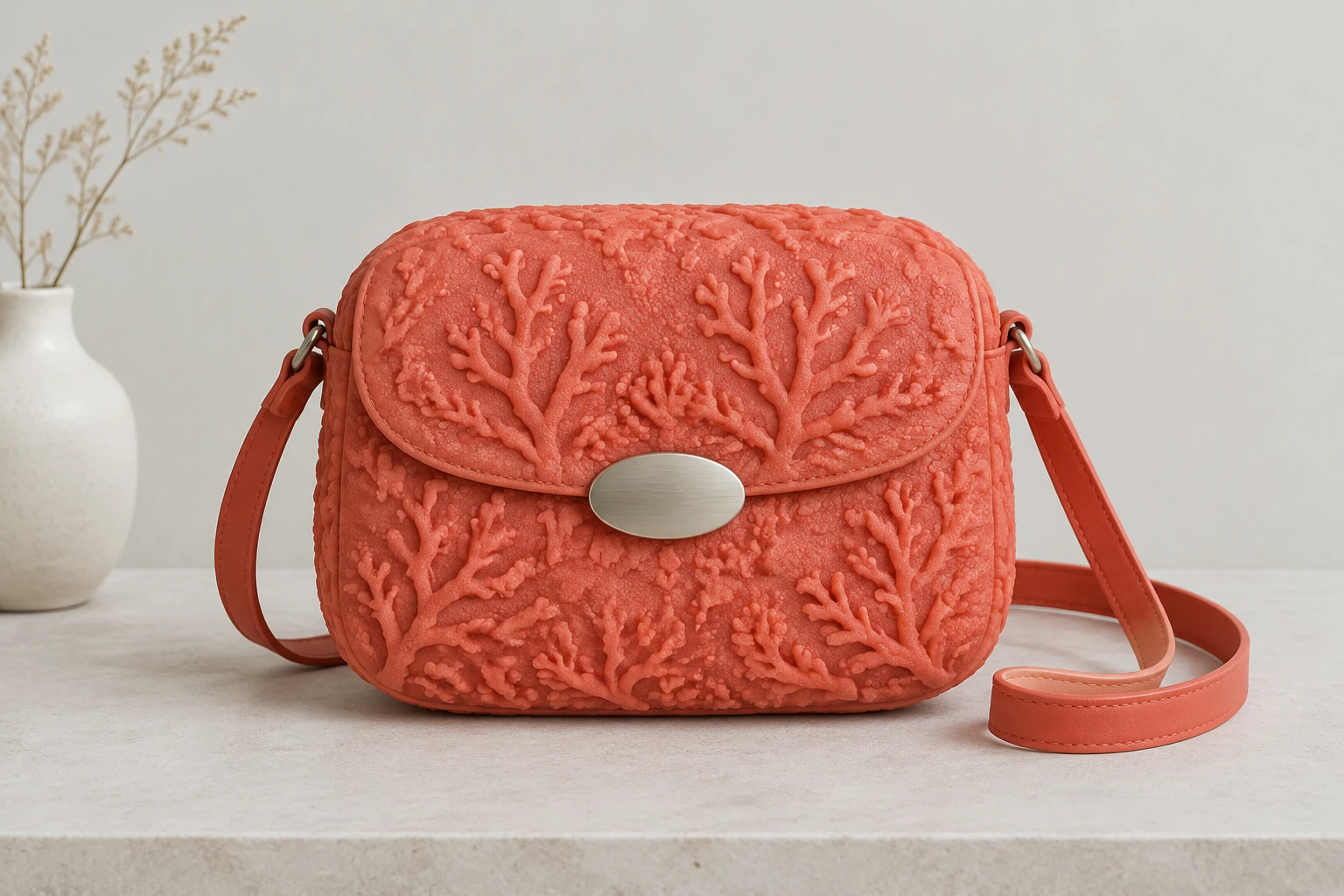
画像から画像へは、すでに保持したい画像がある場合に、焦点を絞った変更を加えるのに適しています。実際の参照画像を1枚用意し、変更するのは壁だけだと指定して、維持すべき特性も明記します。維持する内容を明確に指示すると、作業範囲を絞りやすくなります。オブジェクト、ストラップ、色、形、位置、素材、カメラ、照明を変更しないよう指定してください。編集が完了したら、実際の写真と見える細部を比較しましょう。
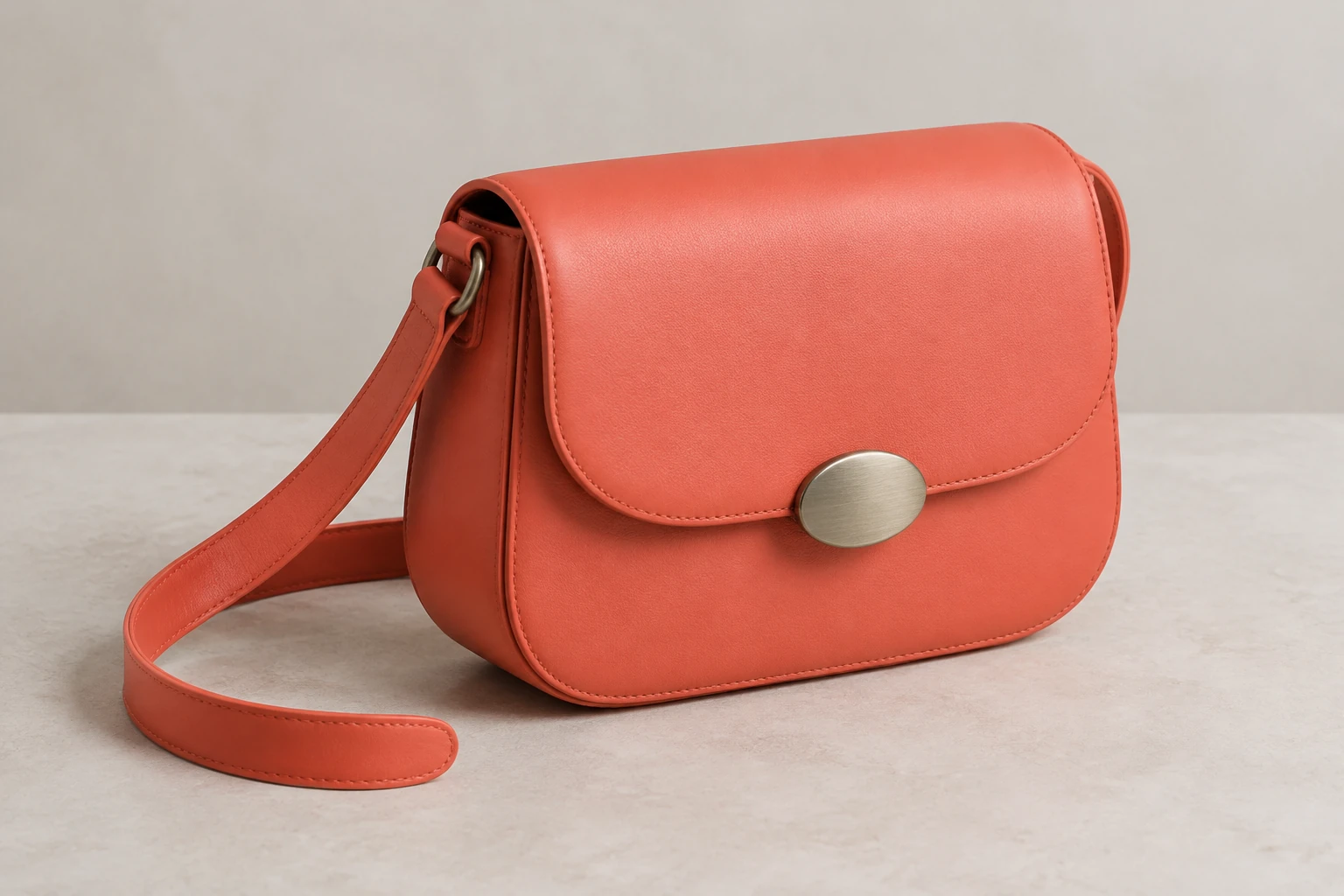
画像が準備できたら、まずストラップの接続部と留め具のシルエットを確認し、次に素材の境界とバッグの比率を見ます。接地影が表面になじみ、光の方向にも違和感がないことを確かめてください。編集の場合は、見える被写体とレイアウトを提供した参照画像と比較し、壁だけに指定した色合いの変更が加わり、近くのオブジェクトや手前の表面は変わっていないことを確認します。画像を使う前に、不要な文字がないか確認してください。
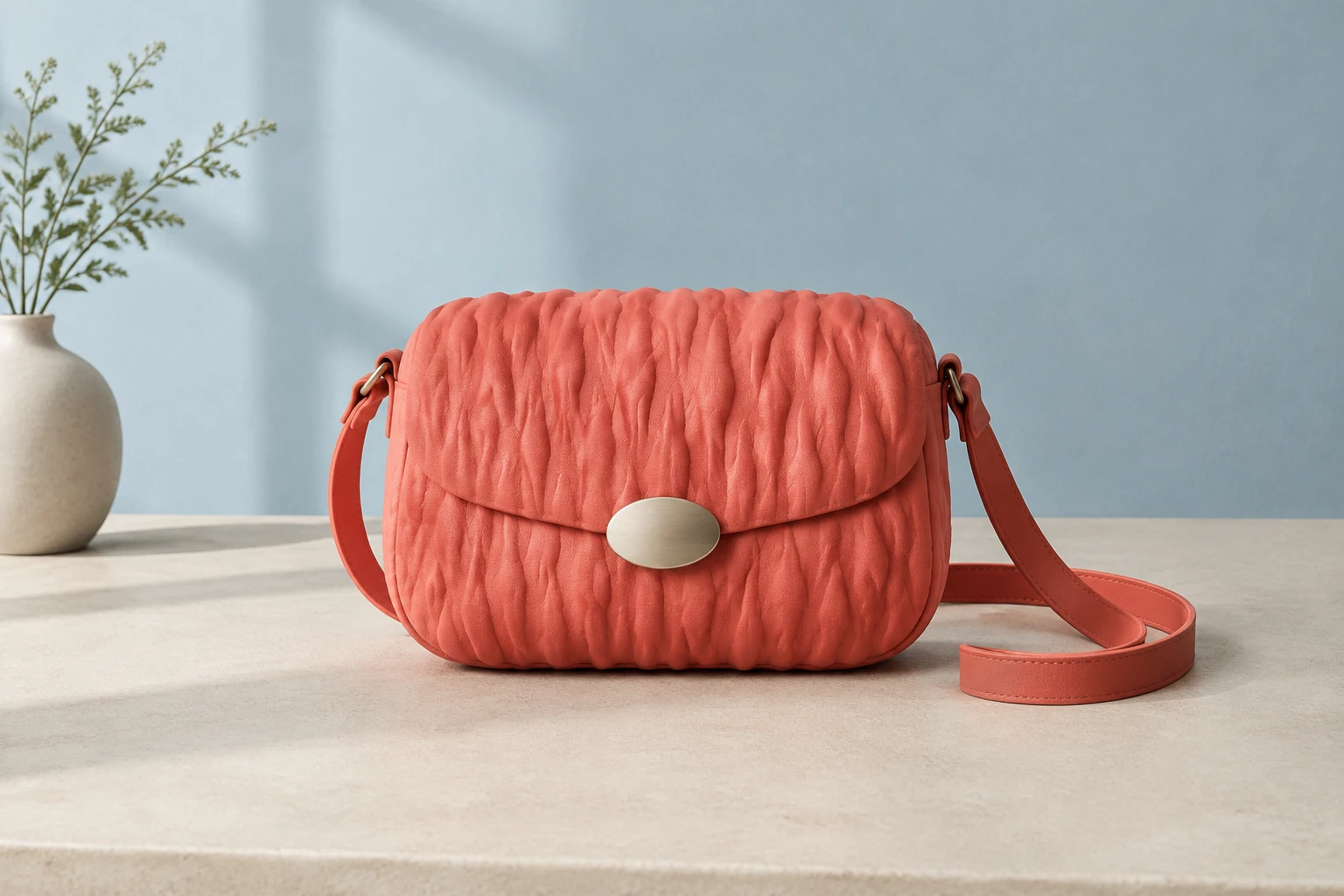
Minimax H3 Imageを選び、商品写真に使用できるアスペクト比と解像度を確認します。リアルタイムの必要なクレジットに、選択した設定での費用が表示されます。このサイトではこのモデルの利用に有料アクセスが必要なので、「生成する」の前にアカウントが利用対象か確認してください。歴史でステータスと生成済み画像を確認します。バッグの要件を調整する場合は、ストラップ、留め具、影をもう一度確認し、再試行の前に新しい見積もりをチェックしてください。
heypix.ioのカタログで有効になっている画像モデルで、Minimax H3 Imageとして表示されます。このガイドでは、静止画像向けのテキストから画像へと画像から画像へのワークフローを紹介します。
はい。テキストから画像へは編集可能なプロンプトを使い、アップロードは0枚です。画像から画像へは、提供した参照画像1枚と編集可能なプロンプトを使います。
このモデルは、ここでは無料対象アカウントから利用できません。「生成する」の前に、有料利用の対象かどうかとリアルタイムの必要なクレジット見積もりを確認してください。見積もりはモデル、アスペクト比、解像度の設定によって決まります。
正確な待ち時間は示されていません。歴史に生成状況と準備済みの画像が表示されるので、現在の状況と完成した結果を確認してください。
残したい被写体やシーンが写った、鮮明な実際の参照画像を1枚使います。くすんだ青色の壁など、具体的な変更を1つだけ指定し、参照画像に写っているオブジェクト、ストラップ、色、形、位置、素材、カメラ、照明をそのまま保つよう明記してください。
ストラップの取り付け部、留め具の形、比率、素材の境界、照明、接地影を確認します。編集の場合は、意図した部分だけが変わり、ほかの場所に不要な変化がないことを確かめ、不要な文字がないか確認してください。
heypix.io · 更新日