

目的に合わせたメディア制作
AIで画像のぼけを補正 — 同じ範囲をシャープ化して比較
画像のぼけ補正
歴史
AIによるぼけ補正は、元画像のぼけの種類を見極めることから始まります。画像を1枚アップロードし、対応するシャープ化またはフォーカスモードを選び、JPEGまたはPNGを指定して必要クレジット数を確認します。結果ビューアーでは、一般的な拡大処理で代用せず、元画像と処理後の画像の同じ範囲を比較できます。
元画像を準備始め方
- プレビューのスクリーンショットではなく、元画像をアップロードしてください。復元可能な輪郭がある写真を選び、未加工のコピーを保管しましょう。
- Standard(標準)、Motion Blur(動きによるぶれ)、Lens Blur(レンズのぼけ)などの処理モードを選びます。Super Focusは、生成による再構成を許容する場合にのみ選んでください。
- JPEGまたはPNGを選び、必要クレジット数を見積もります。機能が有効な場合は送信し、比較スライダーで同じ範囲を確認してください。
元画像を準備
手ぶれ、ピントのずれ、圧縮による質感の劣化は、それぞれ異なる問題です。ぼやけた画像を一律に扱わず、元画像に合うモードから始めましょう。この画面では対応する処理モードと出力形式を選択できます。実在しない強度スライダーは設けていません。
目的に合う方向性を選択
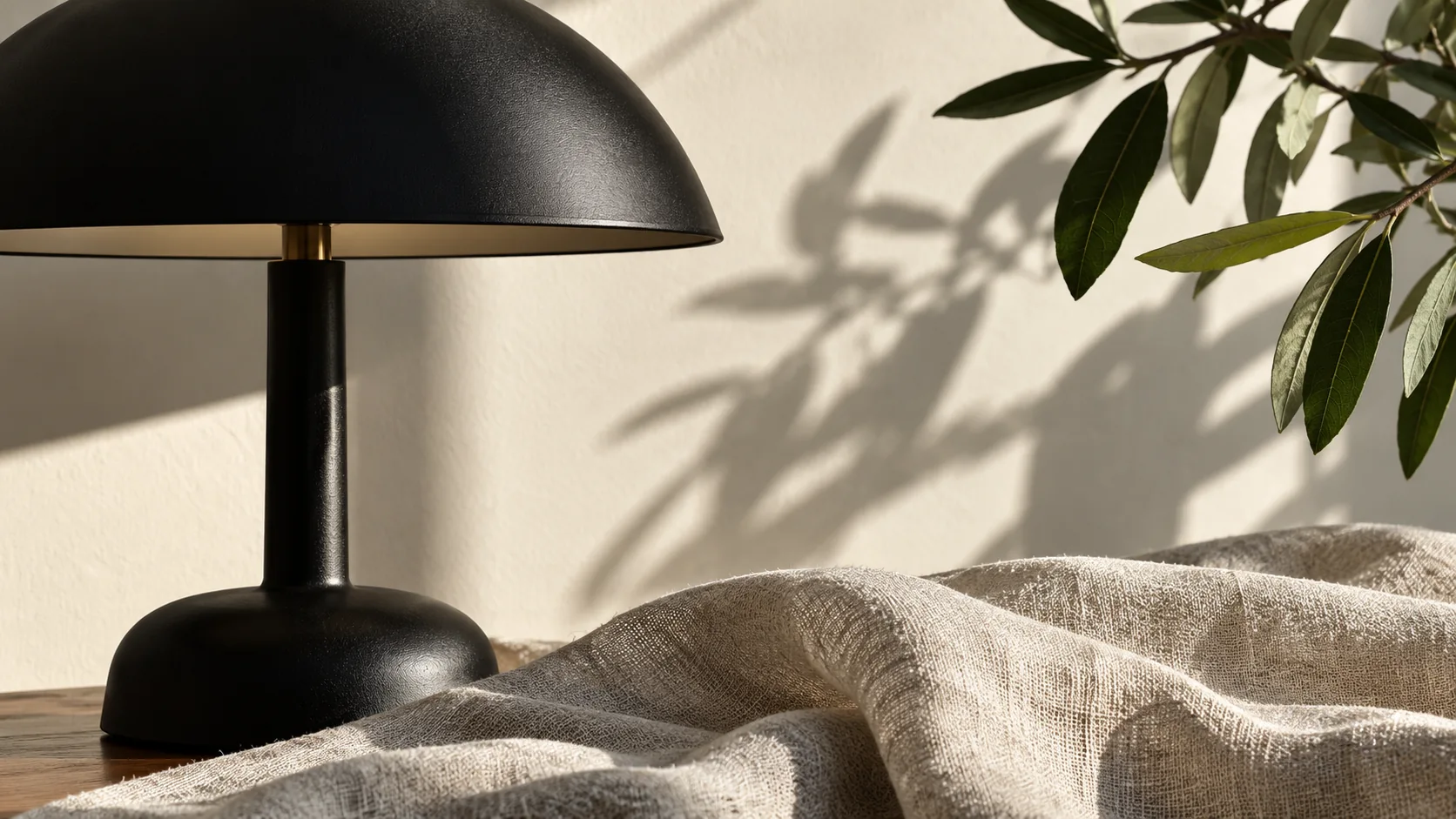
ぼやけたポートレート、手持ちで撮影した旅行写真、野生動物の細部、商品画像などで確認してください。通常のシャープ化は既存の輪郭を強調します。Super Focusは細部を再構成するため、顔、文字、質感が変わる場合があります。細部が増えて見えても、元画像にその情報が含まれていた証拠にはなりません。
結果を確認
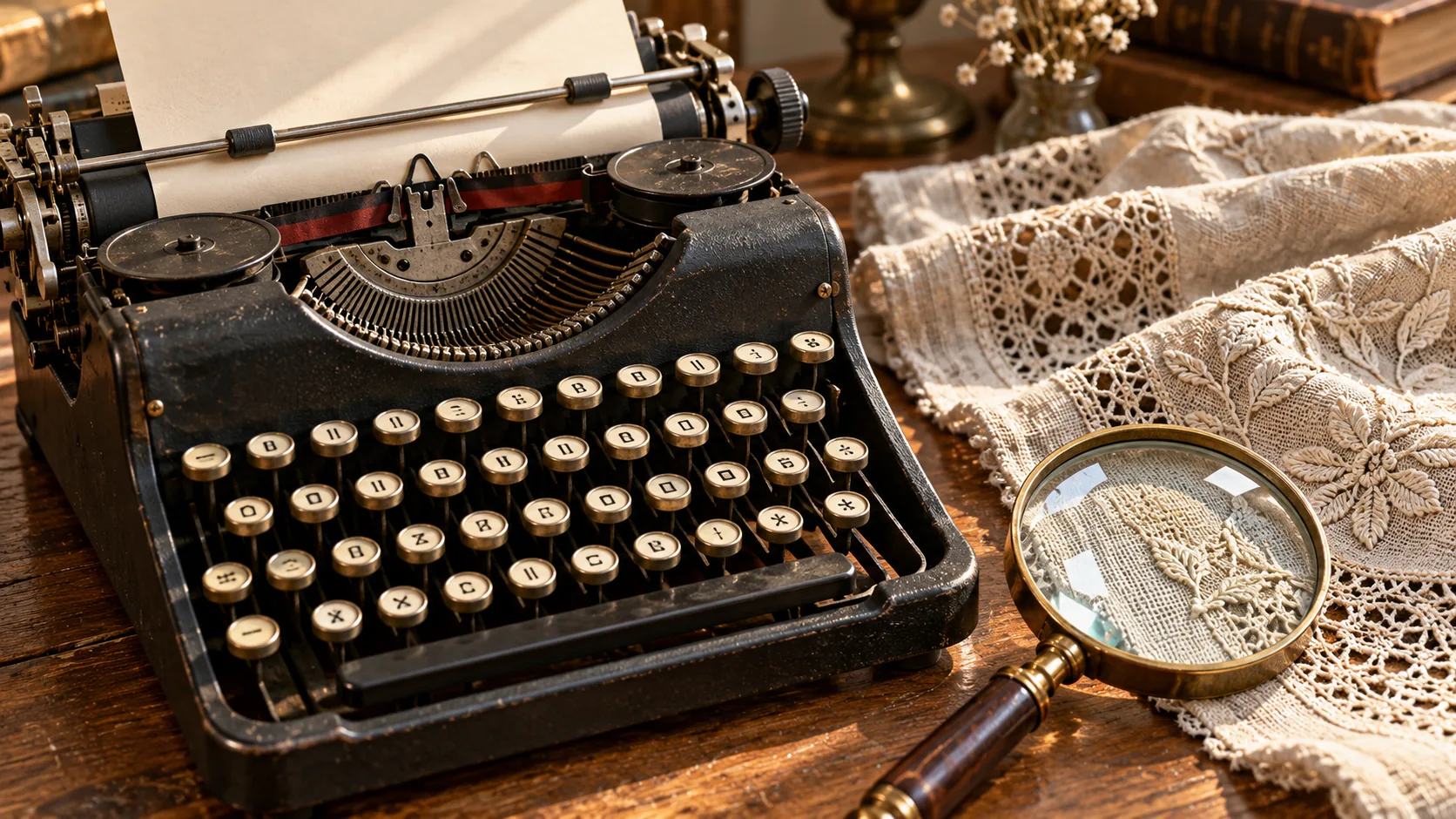
目、髪、読み取れる文字、コントラストの強い輪郭を同じ倍率で確認してください。ハロー、生成された質感、過度なシャープ化によるノイズに注意しましょう。実際の結果が得られたら、位置を合わせた比較を利用してください。以下の説明用イラストは、このツールによる処理前後の実証例ではありません。
利用可否とクレジット
API設定と料金が承認され、有効化されているモデルのみ生成できます。現在の機能の利用可否と必要クレジット数は送信前に表示されます。設定を変更すると、新しい見積もりが必要です。一定の無料利用枠や処理時間は保証しません。
説明用イラストは、準備と確認の方法を示すものです。有料の品質テストで得られた結果ではありません。送信したご自身のタスクは、引き続き履歴で確認できます。
始める前のよくある質問
ぼけ補正と高解像度化は同じですか?
いいえ。高解像度化は画像の縦横のサイズを大きくする処理ですが、この機能は専用のシャープ化APIを呼び出します。画像が大きくなっただけでは、ぼけが補正された証拠にはなりません。
どんなぼけた画像でも復元できますか?
いいえ。失われた情報は復元できない場合があります。生成型のフォーカスモードは実在しない細部を作り出すことがあるため、事実の証拠として使用すべきではありません。
まだ見積もりを取得できないのはなぜですか?
各モードには、確認済みの料金とサイトで有効なモデルが必要です。単位のみで表示された提供元の料金を、確認なく画像1枚あたりの料金として扱うことはありません。
heypix.io · 更新日
このページの更新情報
- — 専用の操作フロー、入力コントロール、作例、使い方のガイドを追加しました。