強い参考画像を選ぶ
明確な輪郭を持つ建物、風景、オブジェクト、キャラクターを選びましょう。


画像生成ガイド
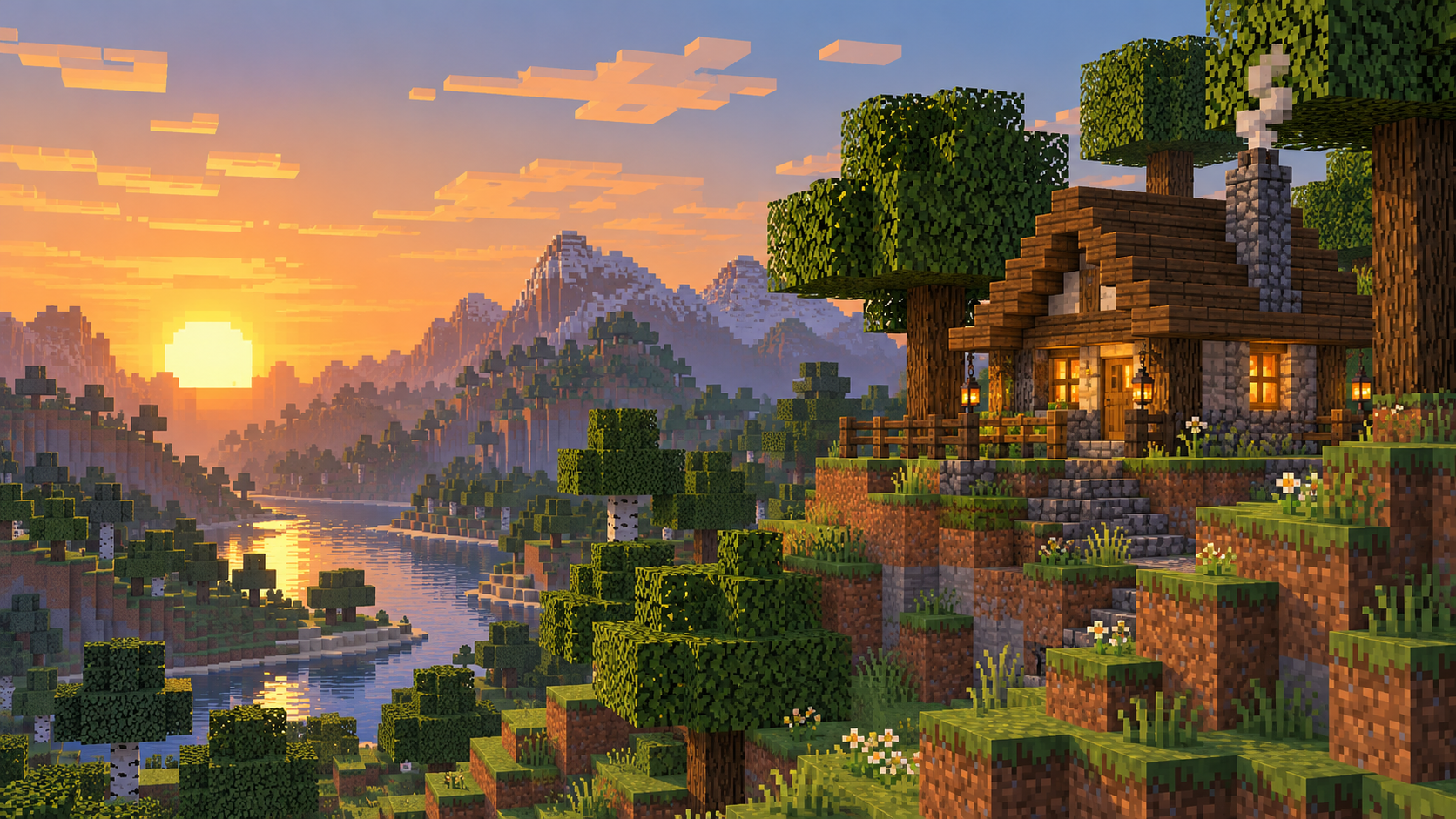
投稿、カバー、キャラクター設定用のブロック調シーンアートを作成します。参考画像を角張ったピクセルアートのシーンに変換しましょう。風景、建物、オブジェクト、キャラクターの画像をアップロードし、編集可能なプロンプトでパレットとディテールのレベルを指示します。コラージュではなく、まずは1つのシーンまたはオブジェクトから始めましょう。明確な被写体があると、HeyPixはより強い視覚的方向性を得られます。
作成を開始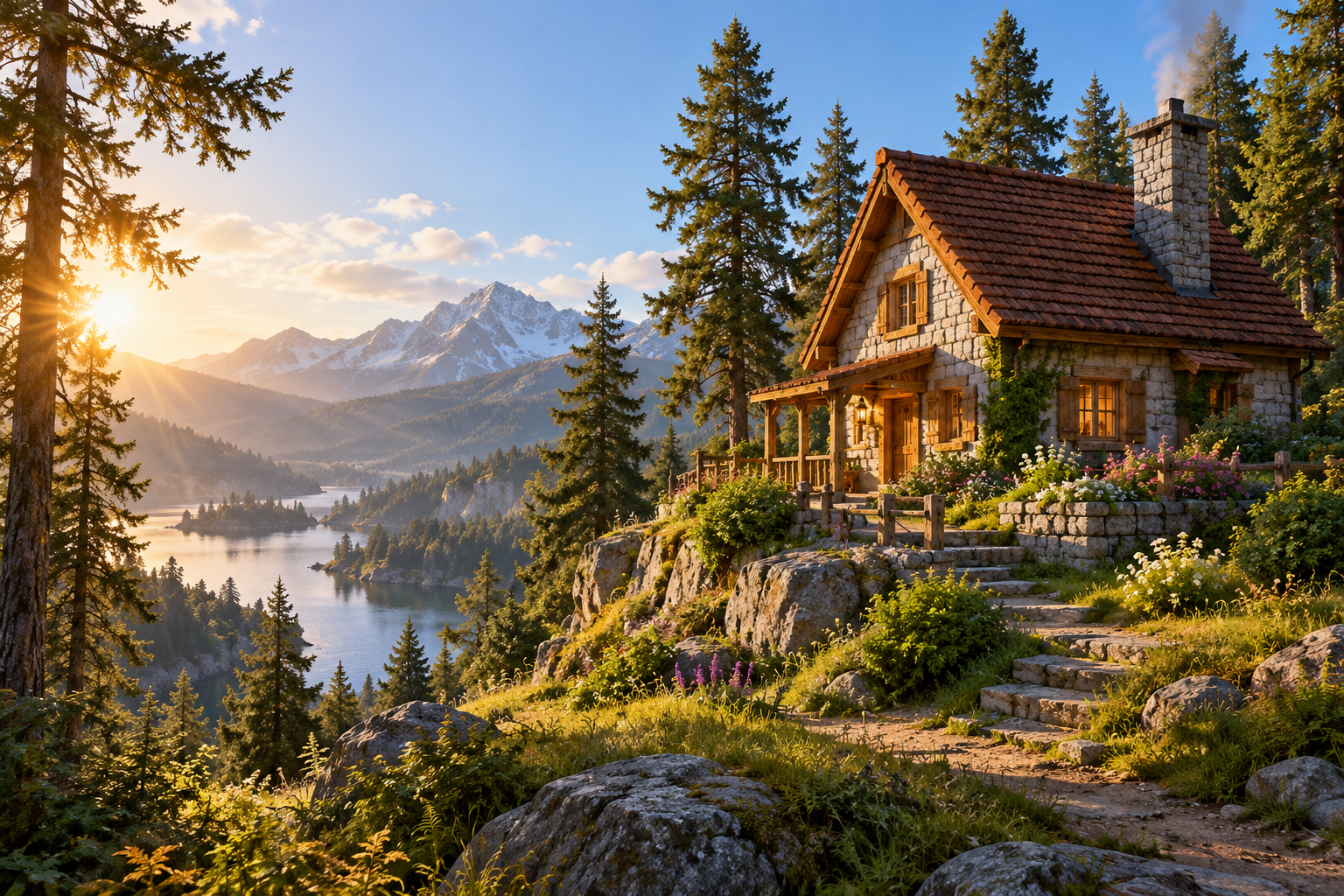
明確な輪郭を持つ建物、風景、オブジェクト、キャラクターを選びましょう。
焦点、パレット、どの程度ディテールを簡略化するかを説明します。重要な被写体は読みやすく保ちましょう。
最新のクレジット見積もりを確認して生成し、履歴で被写体、角張った形、パレットをチェックしましょう。
場所の写真をキャラクターコンセプト用のブロック調の背景に変換します。
後からタイポグラフィを追加できる余白のある、すっきりとした風景画像を作成します。
このシーンをリンクされた「Image to Minecraft Skin」ページと組み合わせて、キャラクターと環境を統一しましょう。
主要な被写体を保ち、目に見える指示を一度に1つずつ変更しましょう。
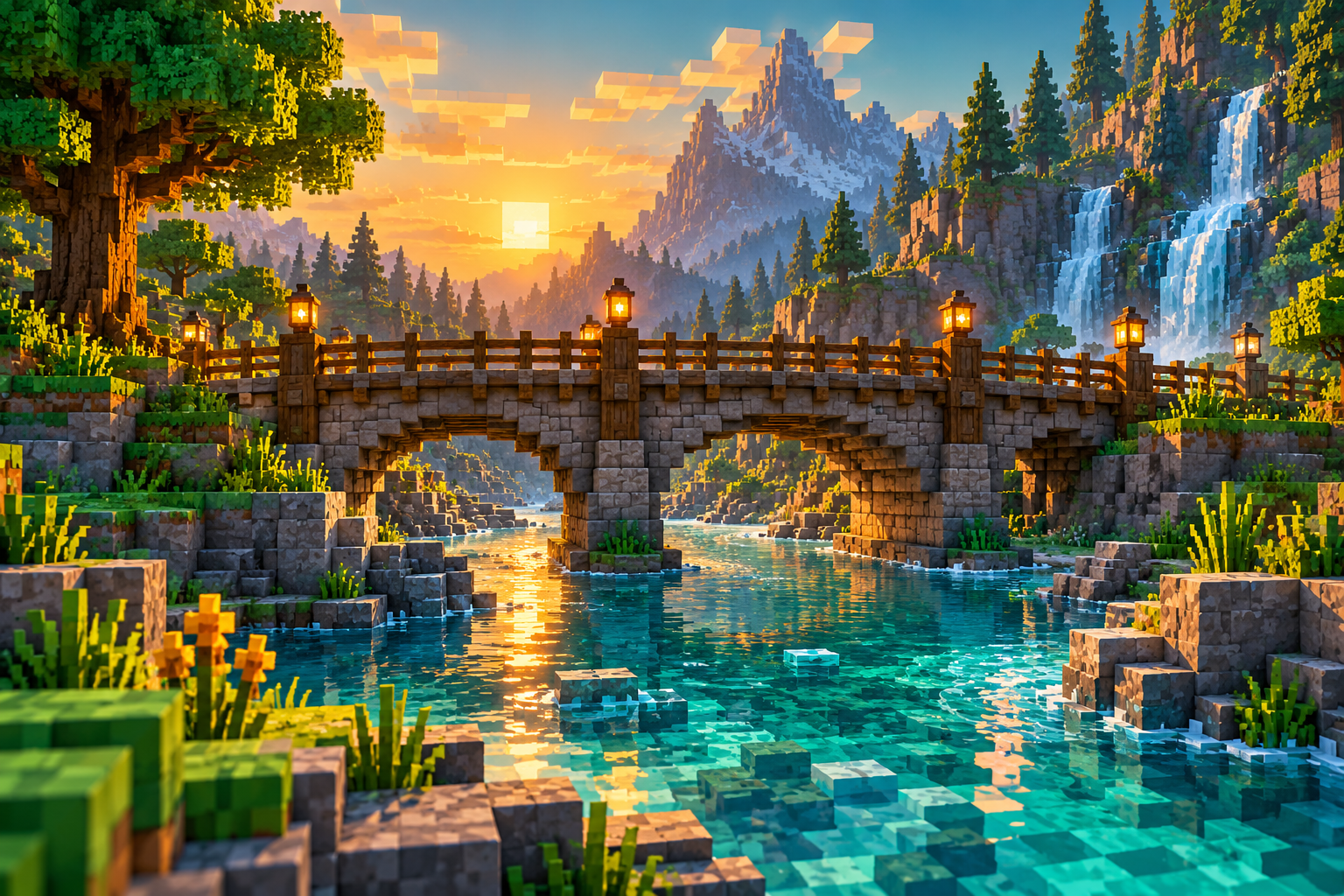
アップロードした参考画像を、きれいな角張った形、意図的に限定されたカラーパレット、読みやすい大きなフォームを持つMinecraft風のピクセルアートシーンに変換します。主要な被写体と構図を保ちながら、細かいディテールを簡略化します。ブロック配置ガイド、設計図、ゲームファイルではなく、完成した画像としてレンダリングします。テキストやウォーターマークは入れません。
このシーンをブロック調のキャラクターコンセプトのビジュアルコンパニオンとして使いましょう。
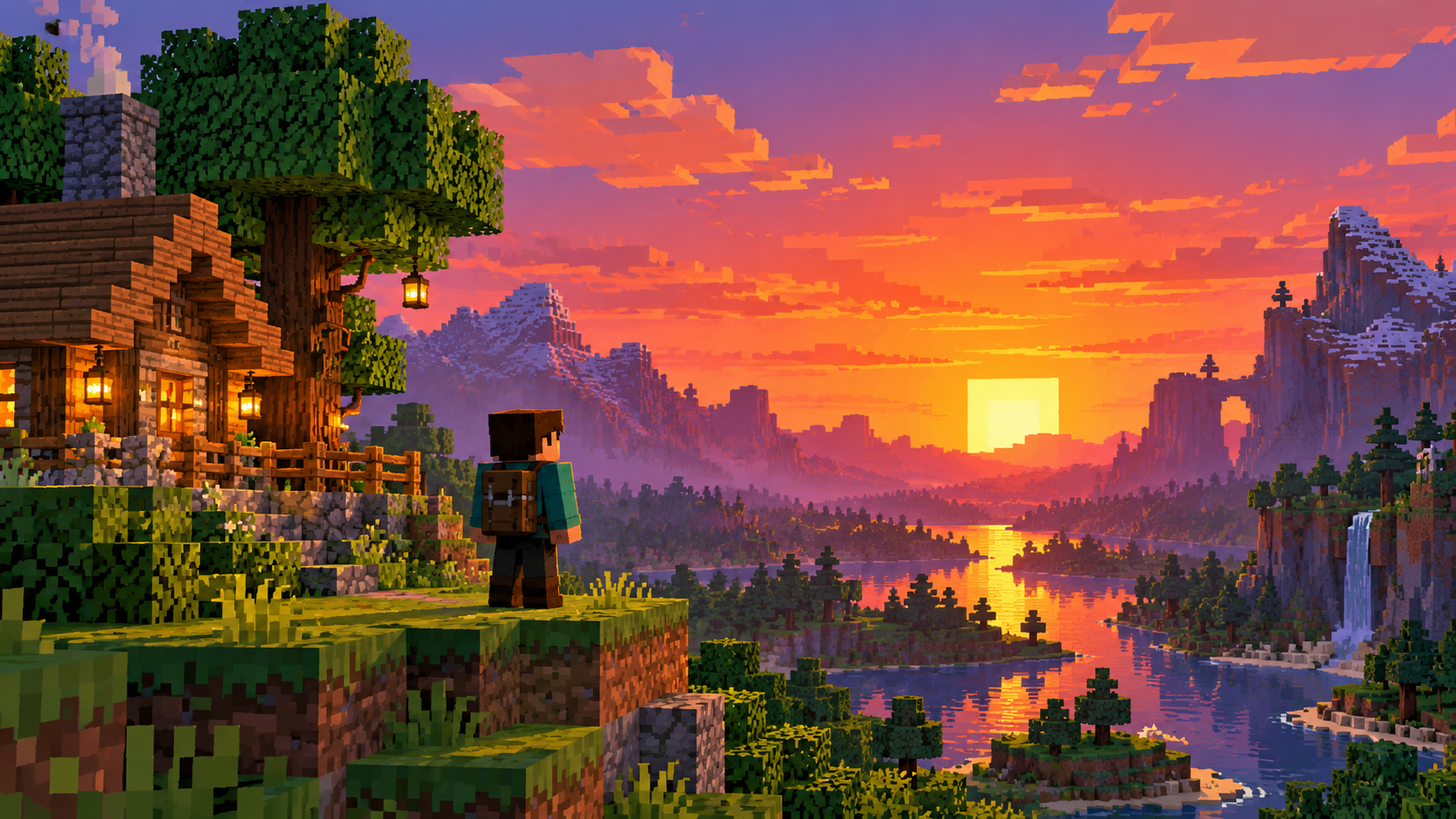
被写体が明確で、シルエットがはっきりしており、競合する細部が少ない参照画像は簡略化しやすくなります。
選択したモデルが Text to Image を提供している場合は、そのモードを使用してシーンを説明してください。参照画像モードではアップロードが必要です。
いいえ。出力はピクセルアート画像であり、ブロックリストやゲームファイルではありません。
選択したモデルは送信前に現在のクレジット見積もりを表示します。生成状況は履歴で確認してください。
画像の次の部分に合った関連ツールを開きます。
heypix.io · 更新日