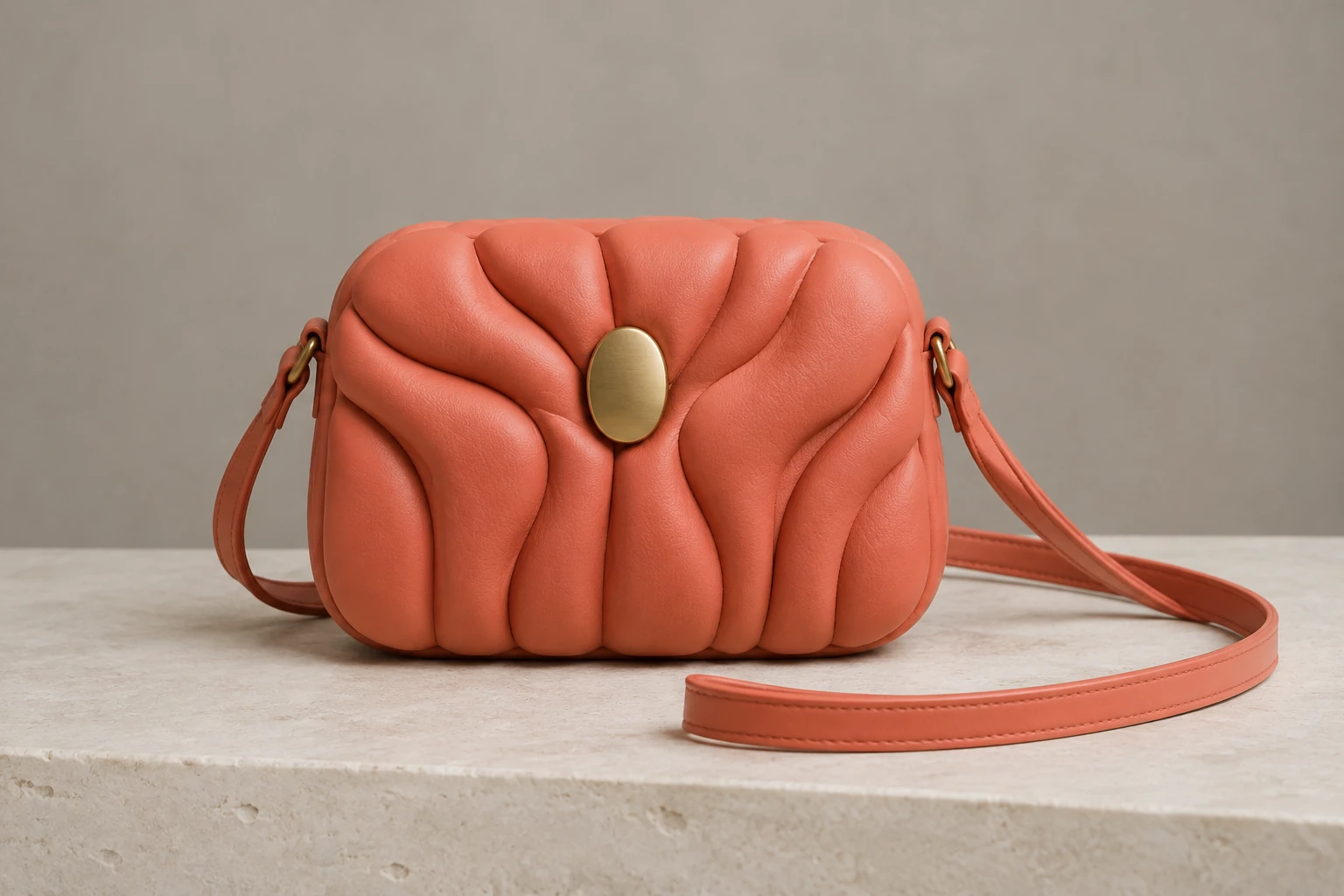
Generador de imágenes con IA
Abre el espacio de trabajo de generación de imágenes y elige un modo y un modelo disponibles.


Usa MiniMax H3 Image para planificar una imagen limpia de un bolso o hacer un cambio específico en una foto proporcionada. Empieza con un bolso coral, una correa visible y una sombra de contacto suave. Para editar una referencia, solicita solo una pared de fondo azul empolvado, conservando el objeto y su ubicación original.
Selecciona Minimax H3 Image para tu propuesta de producto. Texto a imagen crea una escena a partir de una instrucción editable, sin subir archivos. Imagen a imagen utiliza una foto de referencia real y su propia instrucción editable. Antes de generar, deja claro qué bolso has elegido y cuál es el modo previsto.
Indica las características visibles del bolso, la superficie, el fondo, el encuadre y la luz. Para el ejemplo original, especifica el bolso escultural coral, el cierre ovalado sencillo, la correa a juego, la piedra de color marfil frío y la pared gris cálido. Pide que el bolso entero y la correa quepan dentro del encuadre y que haya una sombra de contacto creíble. Mantén la instrucción concreta en lugar de recurrir a etiquetas de estilo vagas.
Prepara una sola referencia clara que muestre realmente el objeto o la escena que quieres conservar. Indica primero el único cambio solicitado y, a continuación, detalla lo que debe permanecer: el sujeto propio de la referencia, la correa, los colores, la forma, la posición, los materiales, la cámara y la iluminación. Para la tarea del tono de la pared, solicita azul empolvado y no sustituyas la referencia por el ejemplo coral.
Los ajustes de modelo, formato y resolución determinan los créditos necesarios que se muestran en tiempo real en la interfaz. Comprueba que cumples los requisitos de acceso de pago y consulta el presupuesto actual antes de seleccionar generar; aquí este modelo no está disponible para cuentas con acceso gratuito. Cuando aparezcan imágenes listas, revisa su estado e imagen en Historia. Comprueba la sujeción de la correa, la forma del cierre, las proporciones, los bordes del material, la sombra de contacto, la iluminación y el texto no deseado antes de usar una imagen.
Trata la instrucción como un plan breve de toma. Define el sujeto y sus partes distintivas y, después, describe la superficie y el fondo, el encuadre de la cámara y la luz. Para una fotografía de producto limpia, indica explícitamente que el objeto completo y la correa deben permanecer dentro del encuadre. Una sombra de contacto suave ayuda a transmitir que el bolso reposa sobre la piedra y no flota sobre ella. El concepto alternativo es una composición original independiente del bolso sobre una mesa de color beige pálido, frente a una pared azul empolvado suave y con una luz natural de ventana tenue.
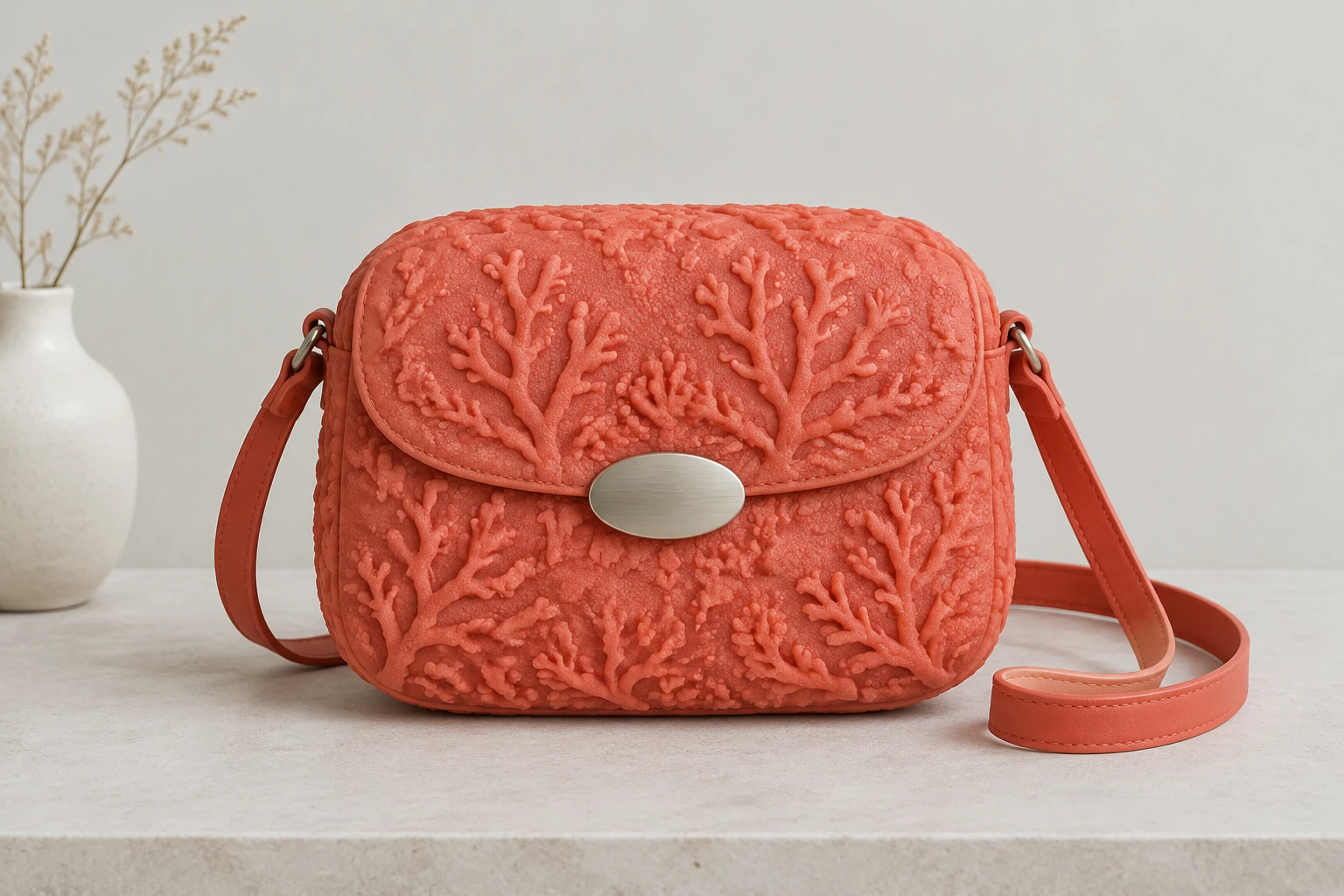
Imagen a imagen es adecuado para un cambio específico cuando ya tienes una imagen que quieres conservar. Proporciona una referencia real, identifica la pared como el único elemento que debe cambiar y nombra las propiedades que deben permanecer intactas. Las instrucciones claras sobre lo que se debe conservar ayudan a mantener acotada la tarea: no cambies el objeto, la correa, los colores, la forma, la posición, el material, la cámara ni la iluminación. Cuando la edición esté lista, compara esos detalles visibles con tu foto real.
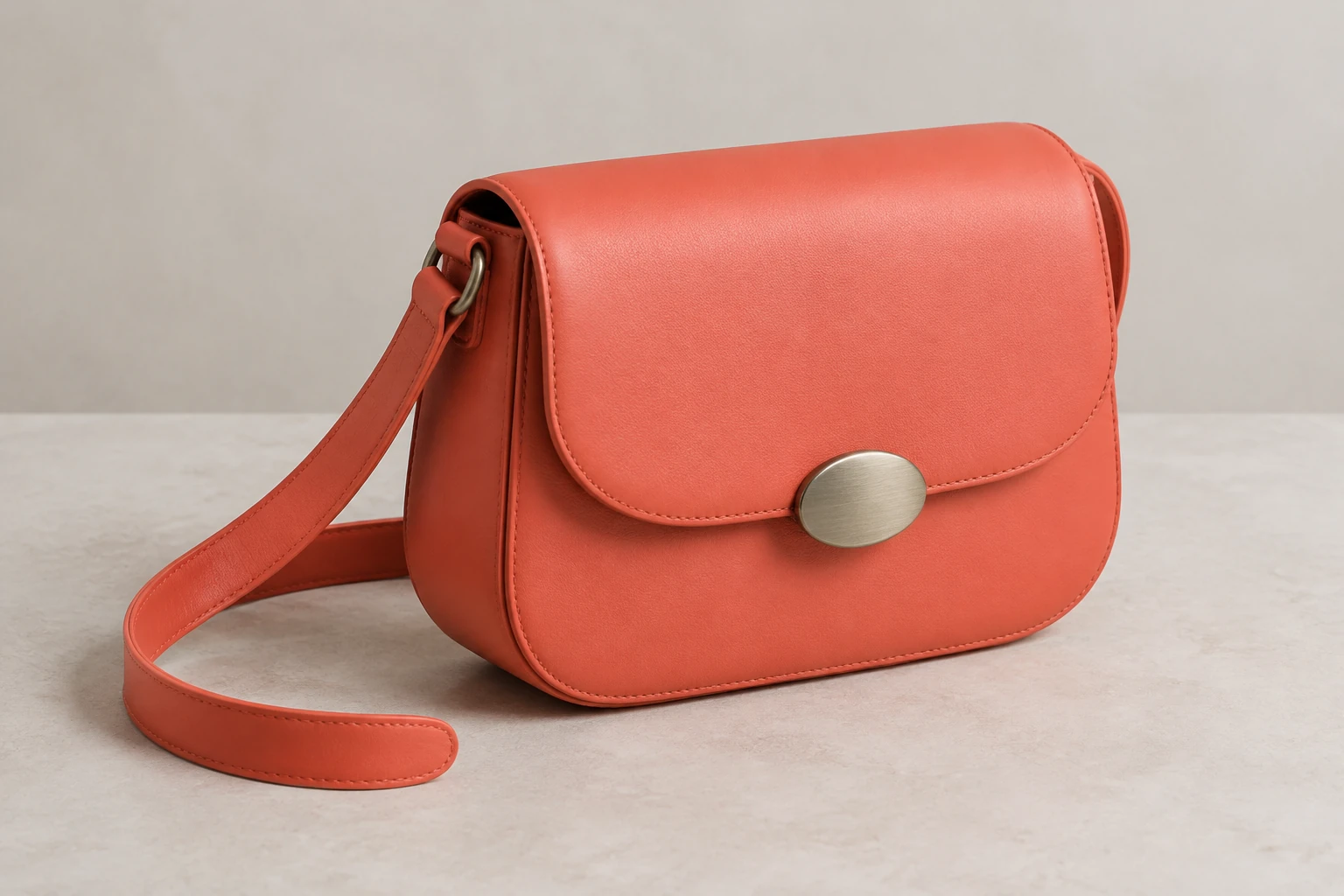
Cuando haya una imagen lista, comprueba primero la conexión de la correa y la silueta del cierre; después, examina los bordes del material y las proporciones del bolso. Confirma que la sombra de contacto se asiente de forma natural sobre la superficie y que la dirección de la luz siga teniendo sentido. Si es una edición, compara el sujeto visible y la composición con la referencia proporcionada y verifica que el cambio de tono solicitado se aplicó a la pared, no a los objetos cercanos ni a las superficies en primer plano. Comprueba que no haya letras no deseadas antes de usar la imagen.
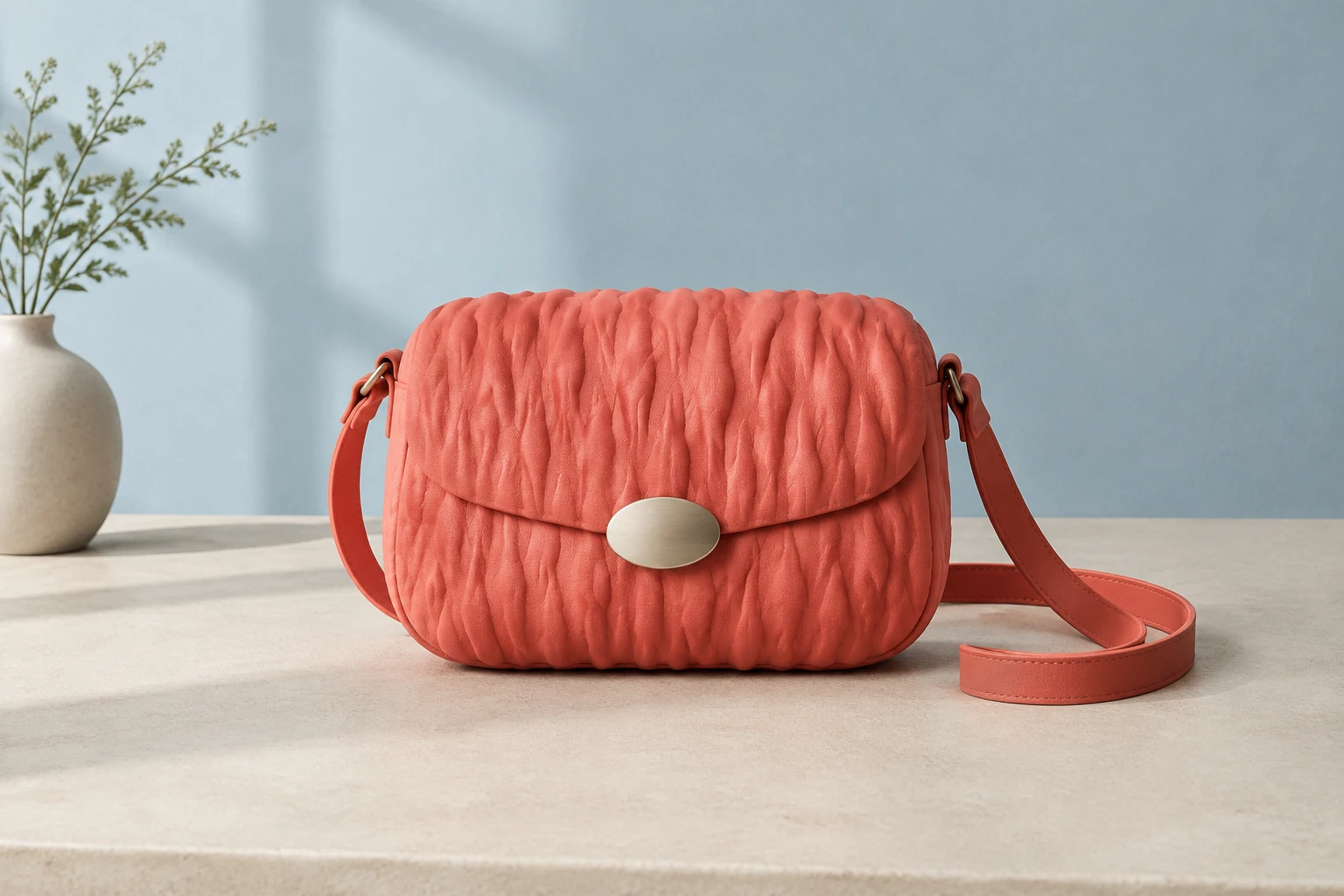
Elige Minimax H3 Image y luego revisa la relación de aspecto y la resolución disponibles para la foto de producto. Los créditos necesarios en tiempo real muestran el costo de los ajustes seleccionados. Este modelo requiere acceso de pago en este sitio, así que comprueba si tu cuenta cumple los requisitos antes de seleccionar generar. Consulta el estado y las imágenes listas en Historia. Al perfeccionar la propuesta del bolso, vuelve a revisar la correa, el cierre y la sombra, y comprueba el nuevo presupuesto antes de intentarlo de nuevo.
Es el modelo de imagen habilitado en el catálogo de heypix.io, donde aparece como Minimax H3 Image. Esta guía abarca sus flujos de trabajo de imagen fija Texto a imagen e Imagen a imagen.
Sí. Texto a imagen usa una instrucción editable y no requiere subir archivos. Imagen a imagen usa una referencia proporcionada y una instrucción editable.
Aquí este modelo no está disponible para cuentas con acceso gratuito. Comprueba que cumples los requisitos de acceso de pago y consulta el presupuesto de créditos necesarios en tiempo real antes de seleccionar generar; los ajustes de modelo, formato y resolución determinan el presupuesto.
No se indica un tiempo de espera exacto. Historia muestra el estado de generación y las imágenes listas; consúltalo para ver el estado actual y los resultados completados.
Usa una referencia real y clara que muestre el sujeto o la escena que quieres conservar. Solicita un cambio específico, como una pared azul empolvado, e indica explícitamente que se deben conservar el objeto propio de la referencia, la correa, los colores, la forma, la posición, los materiales, la cámara y la iluminación.
Revisa la sujeción de la correa, la forma del cierre, las proporciones, los bordes del material, la iluminación y la sombra de contacto. Si se trata de una edición, confirma que el elemento previsto haya cambiado sin alterar lo demás de forma no deseada y busca texto no deseado.
Abre el espacio de trabajo de generación de imágenes y elige un modo y un modelo disponibles.
Explora la herramienta independiente de unión de imágenes para combinar partes de imágenes.
Revisa la información de la cuenta y los créditos; luego confirma el presupuesto en tiempo real en el generador.
heypix.io · Actualizado