Elige una referencia potente
Elige un edificio, paisaje, objeto o personaje con un contorno claro.


Guía del generador de imágenes
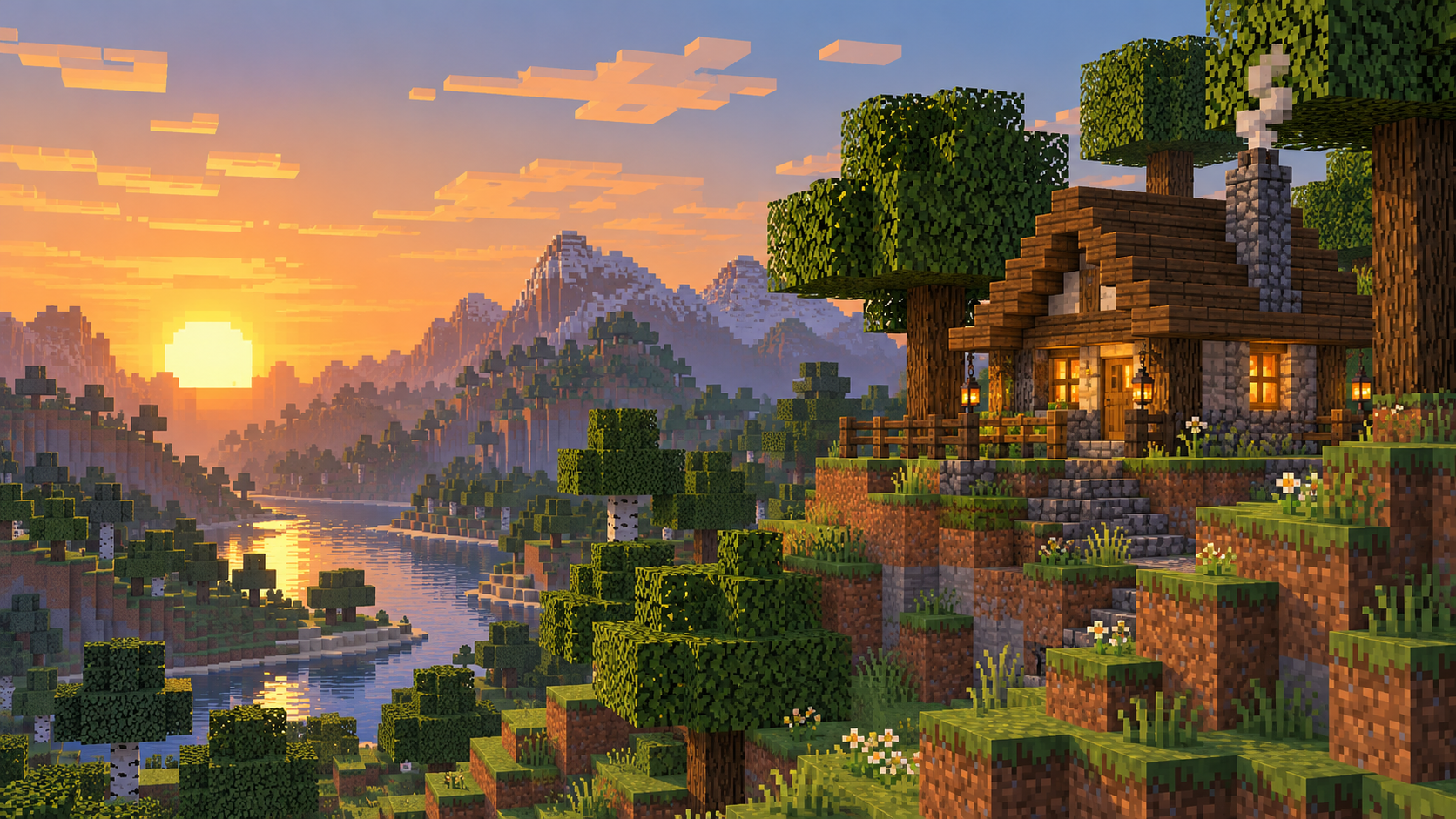
Crea arte de escena blocky para una publicación, portada o ambientación de personaje. Convierte una imagen de referencia en una escena de arte pixelado de bordes cuadrados. Sube una imagen de paisaje, edificio, objeto o personaje, y luego dirige la paleta y el nivel de detalle en el prompt editable. Empieza con una escena u objeto en lugar de un collage. Un sujeto claro le da a HeyPix una dirección visual más fuerte.
Empezar a crear
Elige un edificio, paisaje, objeto o personaje con un contorno claro.
Describe el punto focal, la paleta y cuánto detalle simplificar. Mantén legible el sujeto importante.
Revisa la cotización de créditos en vivo, genera y comprueba el sujeto, las formas cuadradas y la paleta en el Historial.
Convierte la foto de un lugar en un fondo blocky para un concepto de personaje.
Crea una imagen de paisaje limpia con espacio para añadir tipografía después.
Combina esta escena con la página vinculada Imagen a skin de Minecraft para obtener un personaje y un entorno coordinados.
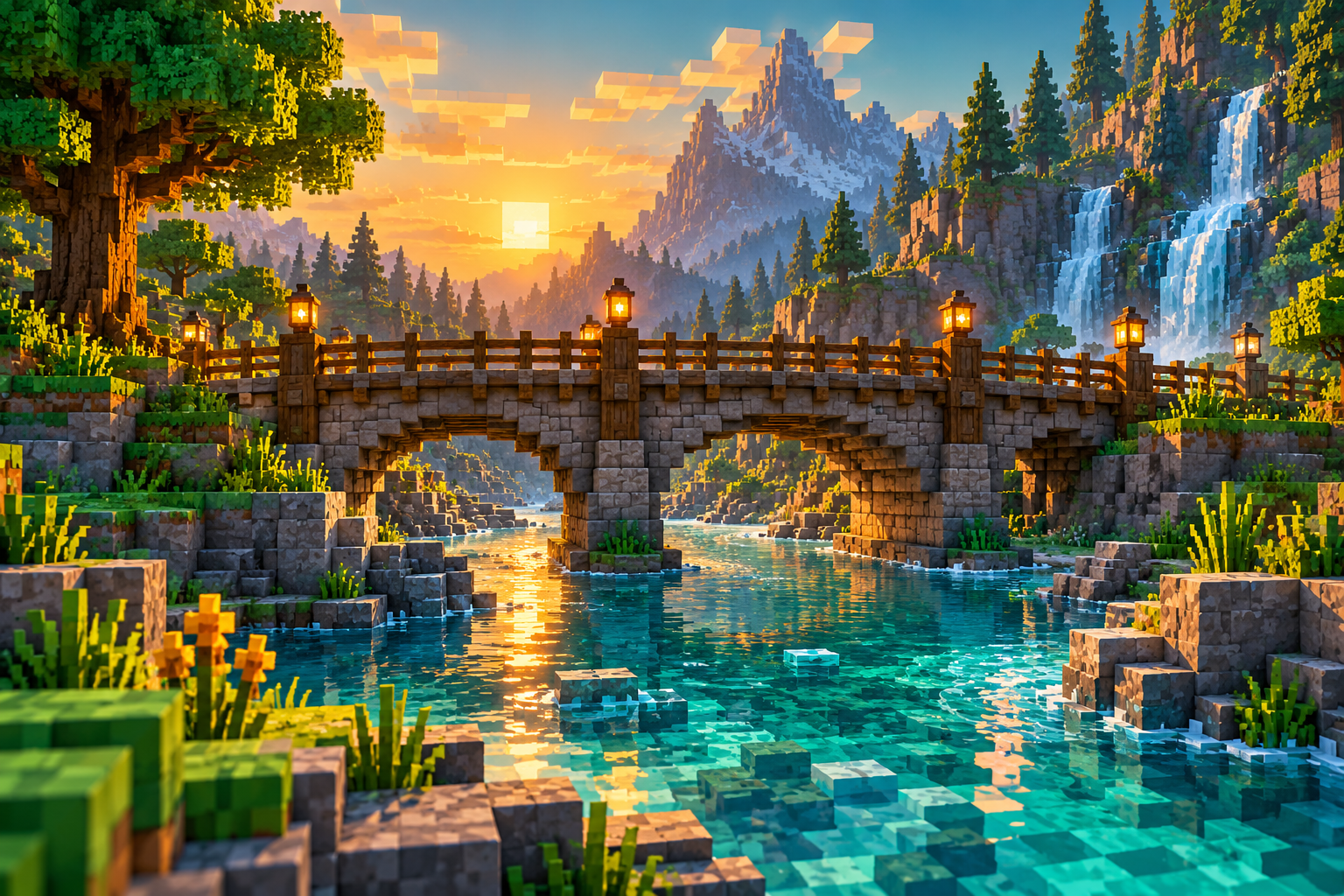
Mantén el sujeto principal y cambia una instrucción visible a la vez.
Transforma la referencia subida en una escena de arte pixelado inspirada en Minecraft con formas cuadradas limpias, una paleta de colores limitada y deliberada y formas grandes legibles. Conserva el sujeto principal y la composición mientras simplificas los detalles finos. Renderiza como una imagen terminada, no como una guía de colocación de bloques, esquema o archivo de juego. Sin texto ni marca de agua.
Usa la escena como complemento visual de un concepto de personaje blocky.
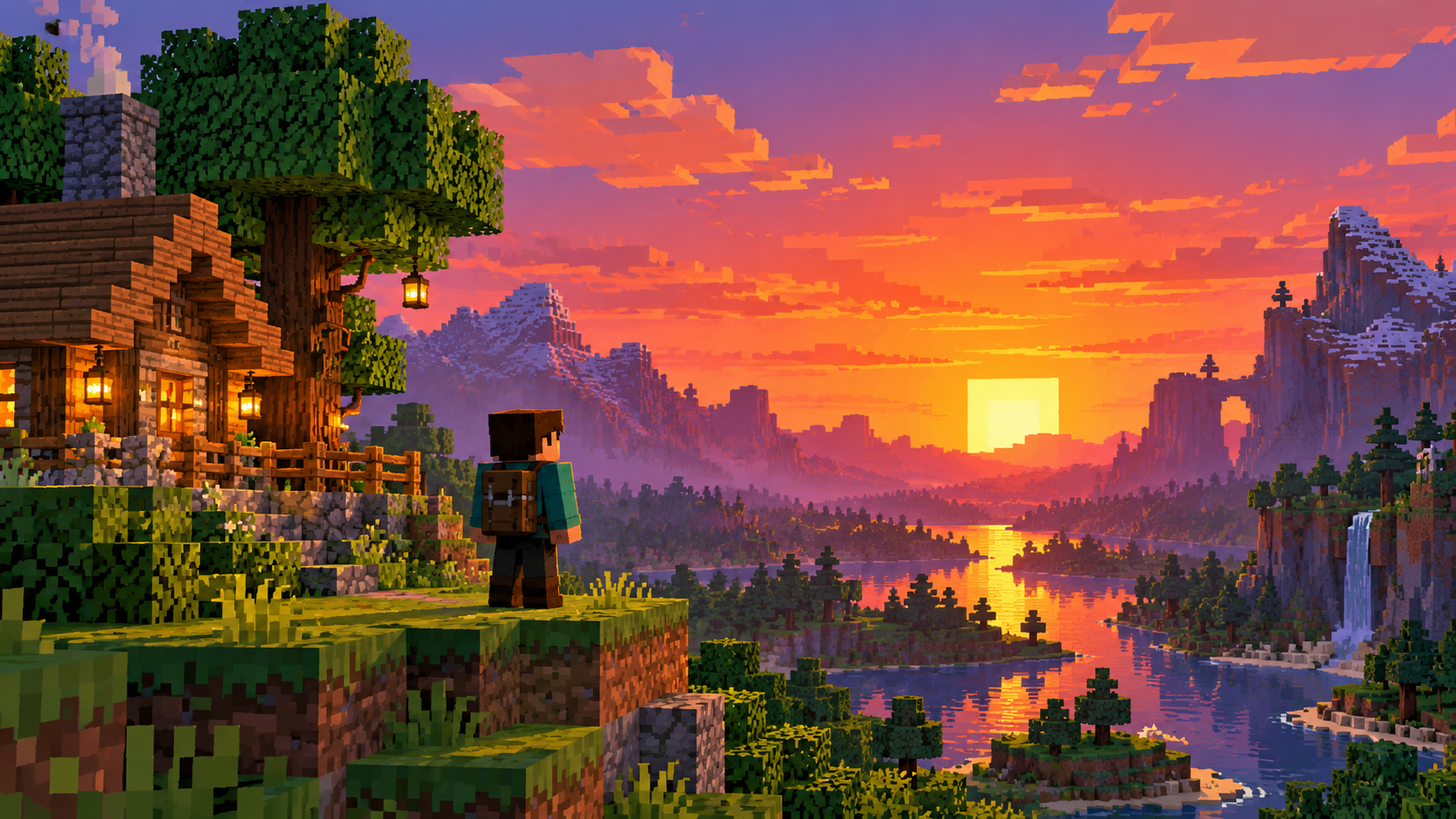
Las referencias con un sujeto claro, una silueta fuerte y pocos detalles que compitan son más fáciles de simplificar.
Si el modelo seleccionado ofrece Texto a Imagen, usa ese modo y describe la escena; el modo de imagen de referencia requiere una carga.
No. El resultado es una imagen de pixel art, no una lista de bloques ni un archivo del juego.
El modelo seleccionado muestra su cotización actual de créditos antes del envío. Sigue el estado de la generación en Historial.
Abre una herramienta relacionada que encaje con la siguiente parte de tu imagen.
heypix.io · Actualizado