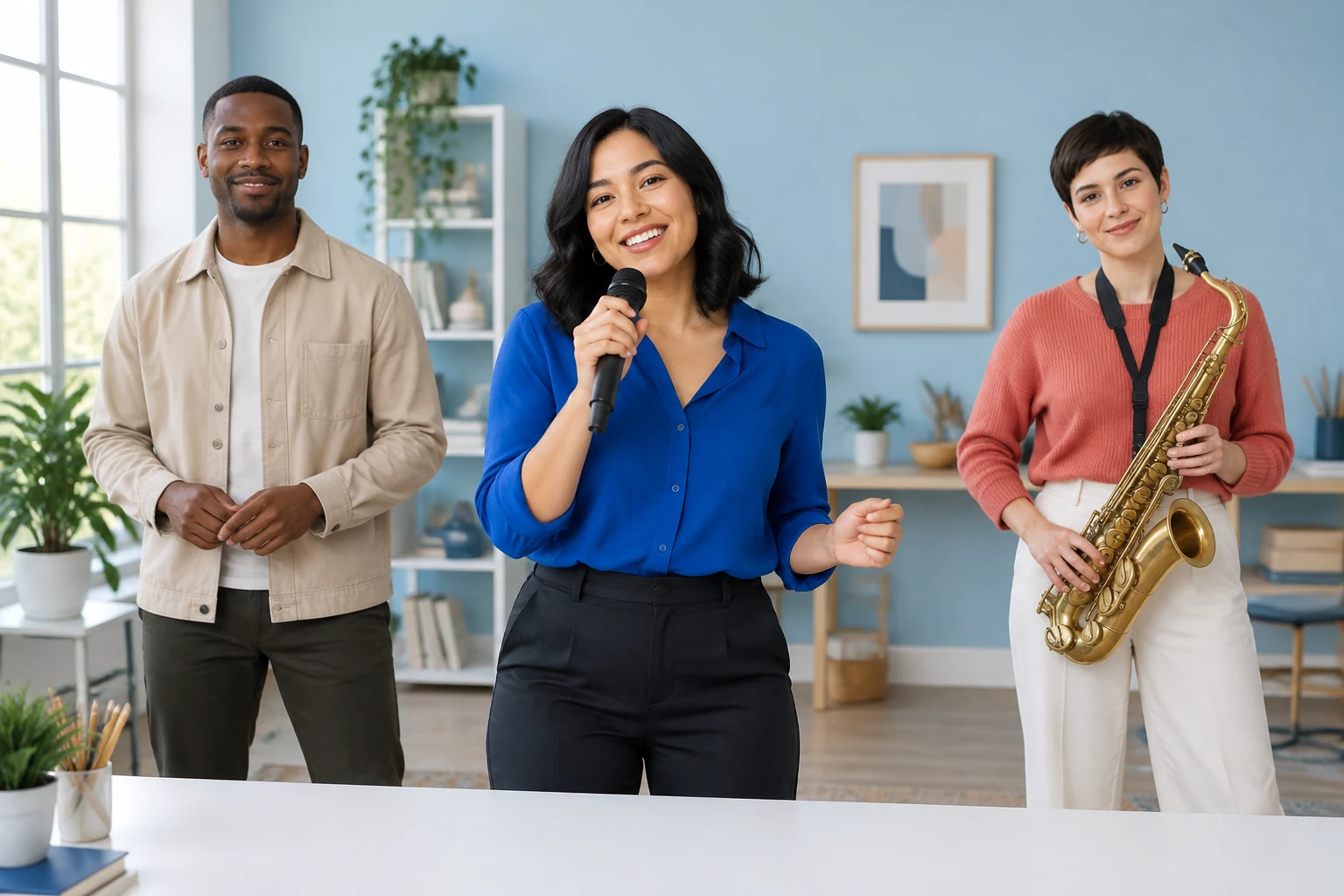
Explora la creación de videos con IA
Compara las opciones de creación de videos del sitio y elige un flujo de trabajo para tu próxima escena.


Cargando historial…
El generador de videos con IA Outstanding Tiny Desk te ayuda a planificar un video ficticio de una banda en un escritorio, con tres intérpretes, rostros nítidos y manos bien diferenciadas del escritorio y los instrumentos. Elige Text to Video para describir un conjunto inventado sin subir una foto, o Image to Video para animar una única fotografía de grupo preparada, conservando a las personas y la disposición originales. Ajusta tus expectativas en el panel de generación en vivo: el resultado depende de las opciones que se muestran allí y no se incluye ninguna grabación original.
Selecciona Text to Video para describir intérpretes ficticios sin subir una foto. Elige Image to Video si quieres animar una única fotografía de grupo preparada y conservar a las personas y la escena que muestra. Este es un concepto original e independiente de una banda en un escritorio, no una plantilla ni una grabación de concierto proporcionada.
Para Image to Video, prepara una sola foto de grupo que ya muestre a los intérpretes, la ropa, la sala, las posiciones y los instrumentos que quieres. Procura que los rostros no estén obstruidos y encuadra con claridad el escritorio y las manos. No hay espacios para retratos individuales ni asignación automática de roles en la banda, así que organiza primero el conjunto y los instrumentos en la imagen de origen.
Usa como punto de partida el prompt en inglés correspondiente al modo que elegiste. Pide una toma continua y estable del conjunto, un leve balanceo de hombros y un saludo amistoso al final. Pide que todos permanezcan en su lugar y que las manos sean verosímiles y estén separadas del escritorio y los instrumentos. No dependas de cortes, movimientos complejos de manos al tocar, solos ni sincronización labial garantizada.
Revisa las opciones de duración, proporción, resolución y audio disponibles en tiempo real en el panel de Seedance 2.5 antes de generar; allí se muestran los ajustes disponibles. El audio depende de esas opciones en tiempo real y no se incluye ninguna grabación original. Comprueba los créditos actuales junto a Generate y luego sigue el estado de la tarea en History. No se garantiza el resultado generado.
Para el concepto de ejemplo, coloca juntos detrás del escritorio a una mujer adulta con cabello negro hasta los hombros y una blusa azul cobalto, un hombre adulto de piel oscura y cabello corto con una chaqueta beige, y una mujer adulta con corte pixie y un suéter coral. Deja espacio para cada rostro en la composición, sin ocultar a nadie detrás de otra persona. Un estudio creativo ordenado, un escritorio blanco, una pared azul pálido y la luz suave de una ventana crean un entorno visual sencillo sin abarrotar el conjunto.
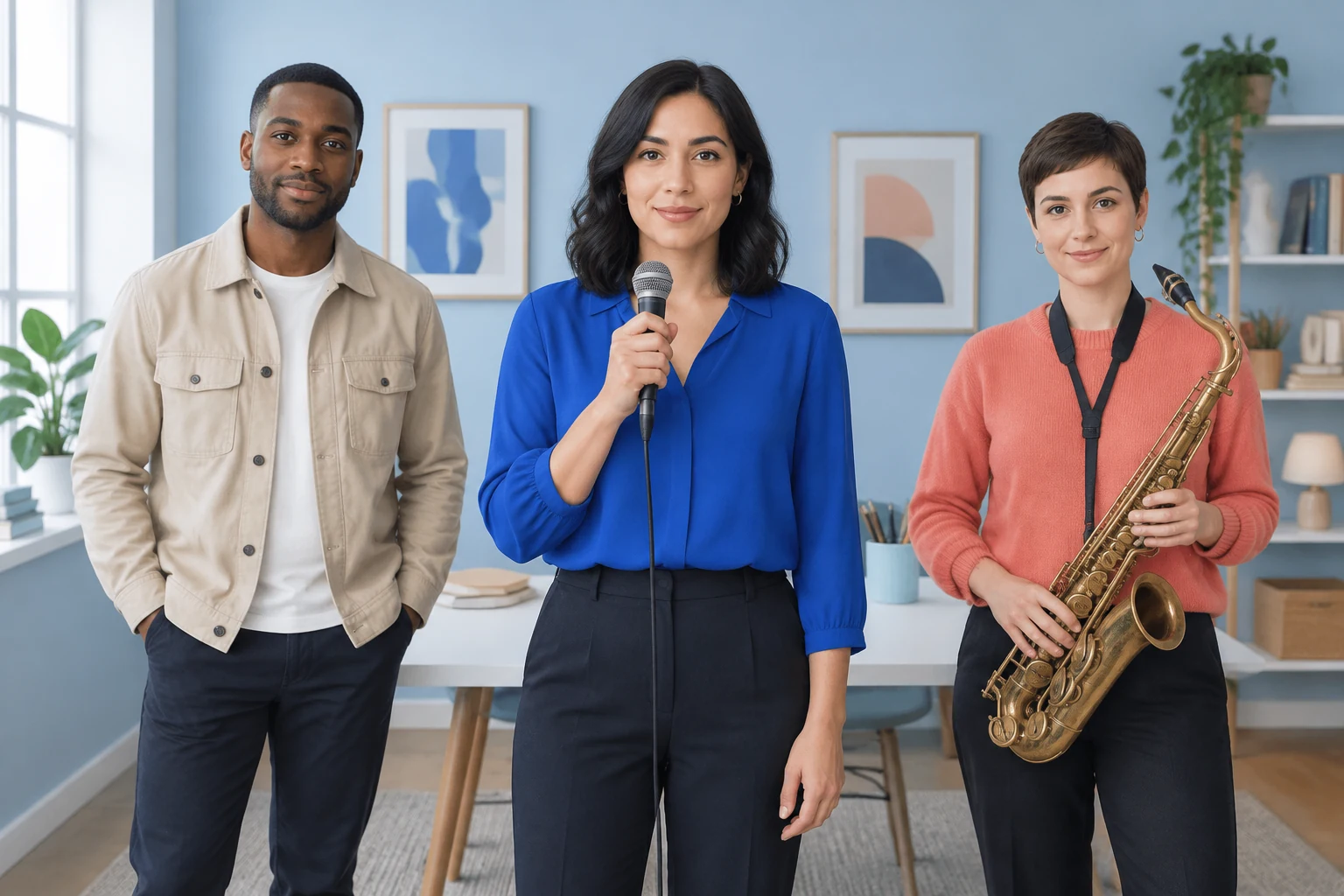
Redacta prompts que distingan las manos de la superficie del escritorio y las formas de los instrumentos. En una fotografía de entrada, comprueba que las mangas, las manos y los instrumentos no se confundan al superponerse ni queden recortados en el borde del encuadre. Pide movimientos verosímiles y sutiles en lugar de interpretaciones complejas: un leve balanceo de hombros y un saludo amistoso al final son más fáciles de describir con claridad. Estas indicaciones para el prompt orientan la escena; no garantizan un resultado generado concreto.
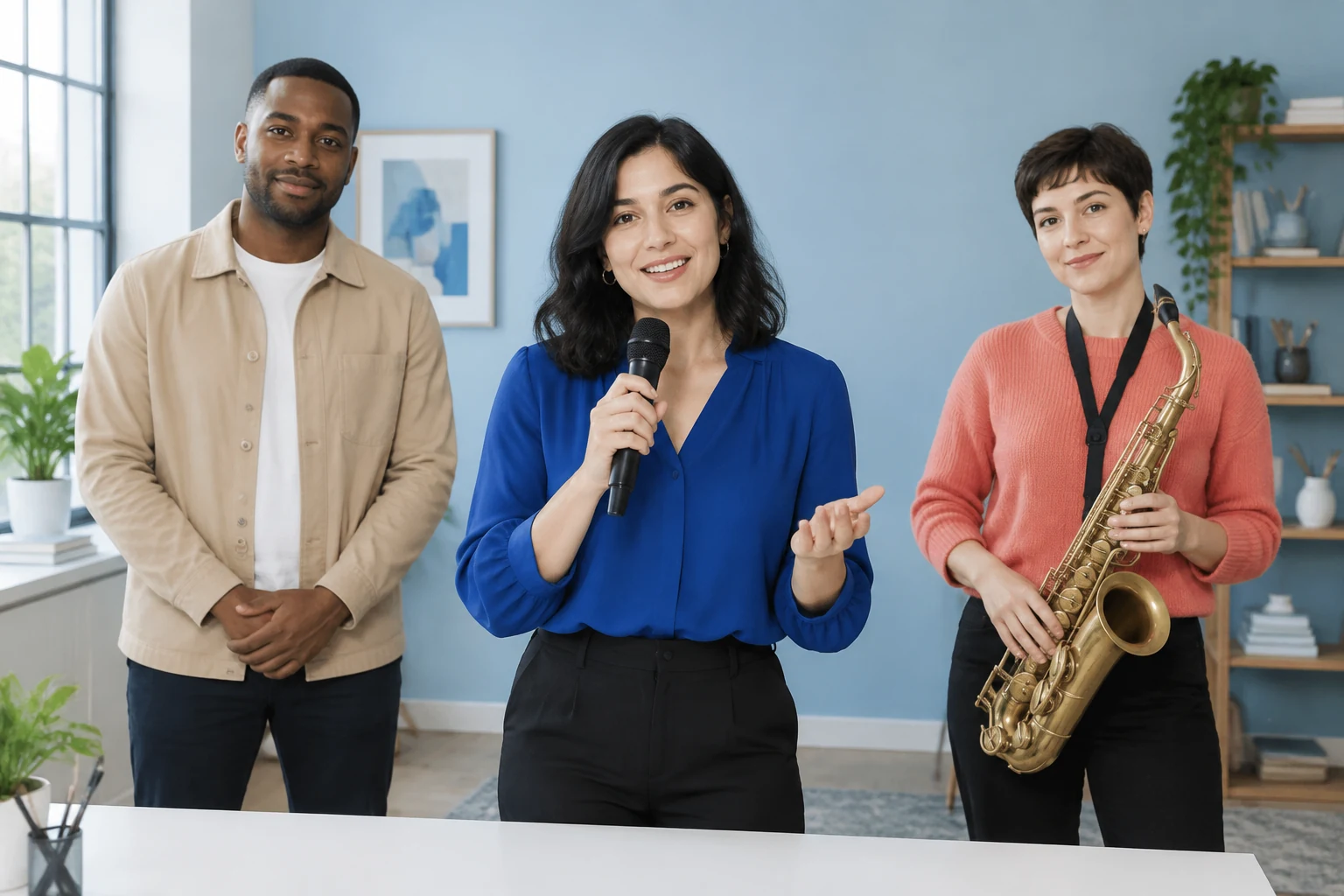
Text to Video describe en tu prompt a los intérpretes ficticios y la sala; no requiere que subas una imagen. Image to Video parte de una única fotografía de conjunto preparada y adapta esa imagen, conservando a las personas, los rostros, los peinados, la ropa, la sala y las posiciones originales. No ofrece espacios para retratos individuales ni asigna automáticamente roles en la banda. Antes de seleccionar ese modo, prepara en la fotografía el grupo y la disposición de los instrumentos que quieres.
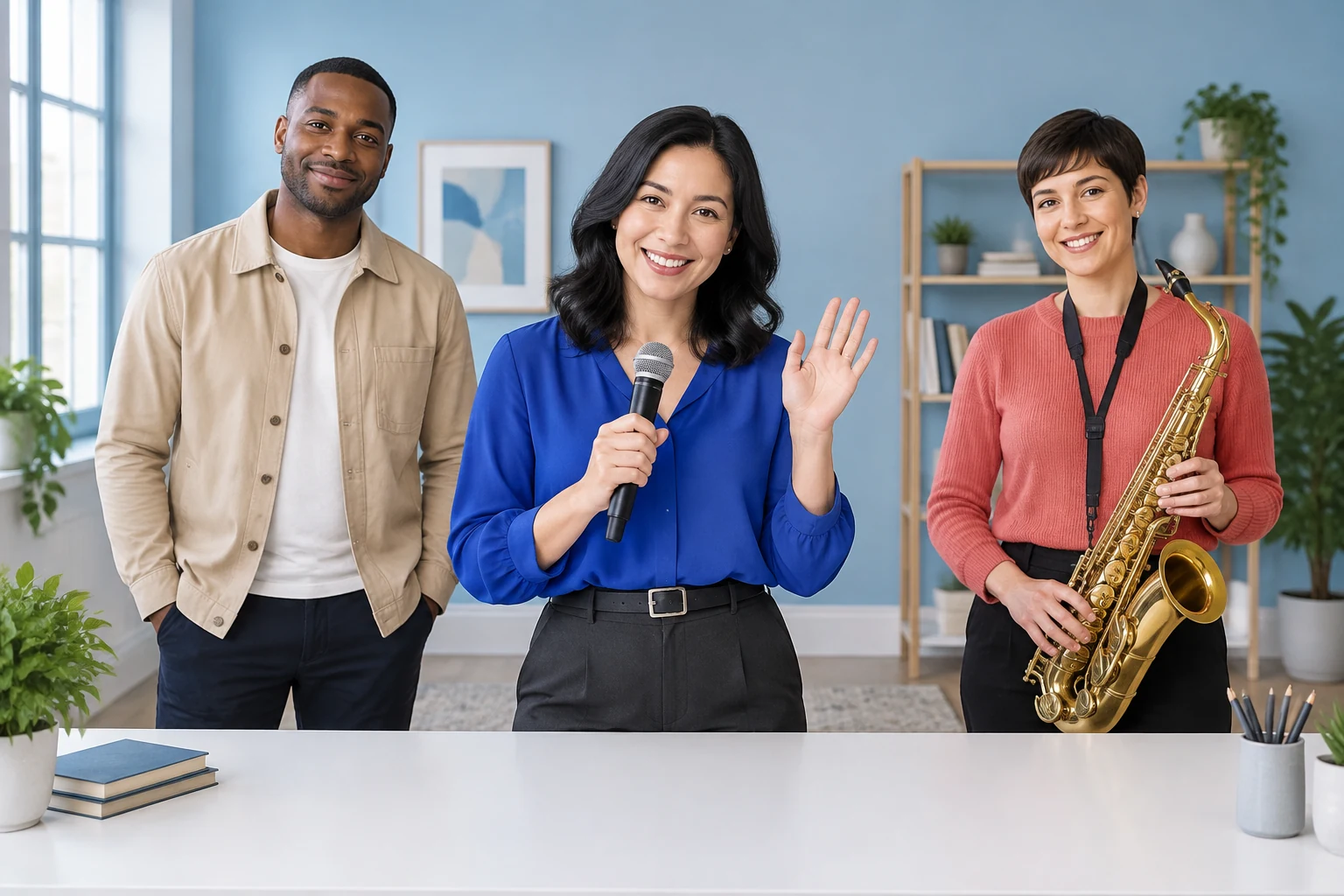
La presentación silenciosa de tres fotogramas y nueve segundos es una vista previa de planificación, no una actuación generada terminada. Te ayuda a revisar la secuencia visual prevista: el conjunto, un saludo breve y una pose final. Úsala para comprobar si el encuadre y las acciones sencillas tienen sentido antes de generar, no como muestra del movimiento, el audio, la duración o la calidad de la actuación finales. Los ajustes y el estado del video generado se gestionan por separado en el panel en vivo y en History.
No. Text to Video describe intérpretes ficticios sin necesidad de subir una imagen. Image to Video requiere una única fotografía de grupo preparada si quieres animar un conjunto existente.
El flujo de Image to Video descrito usa una sola fotografía de grupo, no espacios para retratos individuales. Prepara una única imagen que ya muestre a las personas y la disposición previstas.
No se describe una asignación automática de roles en la banda. Usa una foto de grupo de origen que ya muestre a los intérpretes y los instrumentos que quieres; no cuentes con que el modo los añada o los reorganice.
No hay selector de estilos preestablecidos. Describe la escena visual que quieres en tu prompt y comprueba las opciones disponibles en el panel de generación en vivo.
No. No cuentes con sincronización labial garantizada, movimientos complejos de manos al tocar, solos, cortes ni sincronización musical. El prompt sugerido mantiene los movimientos sutiles y pide que las manos sean verosímiles.
No des por hecho que haya una duración o un crédito fijo. Comprueba las opciones de duración disponibles en tiempo real y los créditos actuales junto a Generate; luego sigue el estado de generación en History. Aquí no se promete ninguna asignación gratuita ni un resultado garantizado.
Compara las opciones de creación de videos del sitio y elige un flujo de trabajo para tu próxima escena.
Explora un flujo de edición de imágenes para crear o ajustar una composición de grupo antes de preparar la imagen de tu conjunto.
Descubre una opción de edición de imágenes para explorar cambios de ropa en una foto preparada.
Revisa un flujo de trabajo de imágenes que puede ayudar a preparar una foto de origen borrosa o poco nítida.
heypix.io · Actualizado