KI-Bildgenerator
Öffne den Arbeitsbereich für die Bildgenerierung und wähle einen verfügbaren Modus und ein verfügbares Modell.

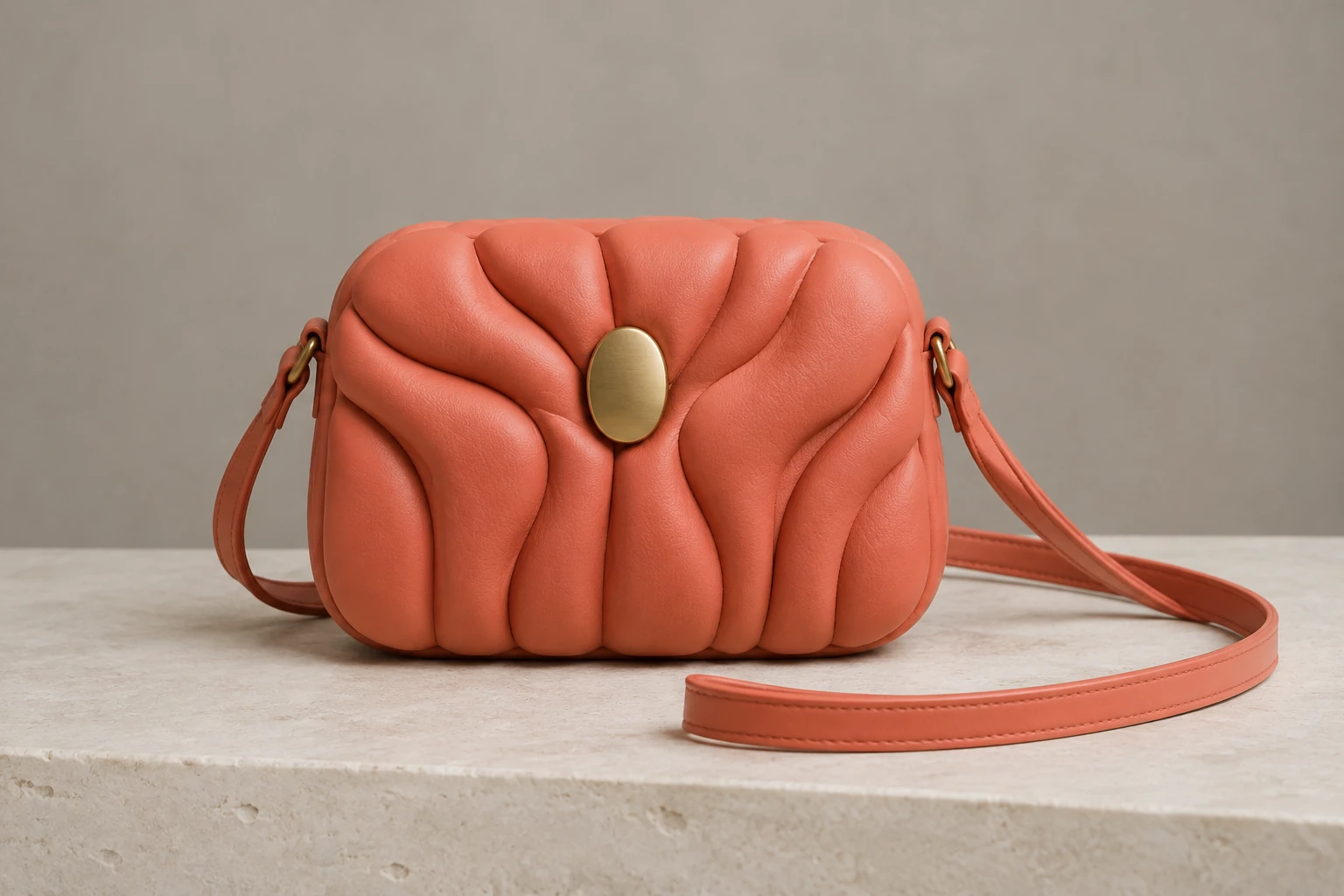
Nutze MiniMax H3 Image, um einen sauberen Taschen-Produktshot zu planen oder eine gezielte Änderung an einem bereitgestellten Foto vorzunehmen. Beginne mit einer korallfarbenen Tasche, einem sichtbaren Riemen und einem weichen Kontaktschatten. Bitte bei einer Referenzbearbeitung ausschließlich um eine staubigblaue Hintergrundwand und lass das Objekt und seine ursprüngliche Position unverändert.
Wähle Minimax H3 Image für deinen Produktauftrag. Text zu Bild erstellt eine Szene anhand eines bearbeitbaren Prompts, ganz ohne Upload. Bild zu Bild verwendet ein tatsächliches Referenzfoto und eine dazugehörige bearbeitbare Anweisung. Achte darauf, dass die gewünschte Tasche und der vorgesehene Modus eindeutig feststehen, bevor du die Generierung startest.
Benenne die sichtbaren Merkmale der Tasche, die Oberfläche, den Hintergrund, den Bildausschnitt und das Licht. Gib für das Originalbeispiel die skulpturale korallfarbene Tasche, den schlichten ovalen Verschluss, den passenden Riemen, den kühlen elfenbeinfarbenen Stein und die warmgraue Wand an. Bitte darum, die ganze Tasche samt Riemen im Bild zu zeigen und einen glaubwürdigen Kontaktschatten hinzuzufügen. Formuliere den Prompt konkret, statt dich auf vage Stilbezeichnungen zu verlassen.
Bereite eine einzelne klare Referenz vor, auf der das Objekt oder die Szene, die du beibehalten möchtest, tatsächlich zu sehen ist. Nenne zuerst die eine gewünschte Änderung und gib dann genau an, was erhalten bleiben muss: das Motiv der Referenz selbst, der Riemen, die Farben, die Form, die Position, die Materialien, die Kamera und die Beleuchtung. Für die Aufgabe mit dem Wandton bitte um Staubblau und ersetze die Referenz nicht durch das Korallbeispiel.
Modell-, Seitenverhältnis- und Auflösungseinstellungen bestimmen die in der Benutzeroberfläche angezeigten aktuellen Erforderliche Credits. Prüfe vor dem Auswählen von „Generieren“, ob du kostenpflichtig zugriffsberechtigt bist und wie hoch der aktuelle Kostenvoranschlag ist; für dieses Modell ist hier kein kostenloser Kontozugriff verfügbar. Sobald fertige Bilder angezeigt werden, prüfe Status und Bild im Verlauf. Kontrolliere vor der Verwendung eines Bildes die Riemenbefestigung, die Form des Verschlusses, die Proportionen, die Materialkanten, den Kontaktschatten, die Beleuchtung und unerwünschten Text.
Betrachte den Prompt als kurzen Aufnahmeplan. Lege das Motiv und seine charakteristischen Teile fest und beschreibe dann Oberfläche und Hintergrund, Bildausschnitt und Licht. Für ein sauberes Produktfoto sollte ausdrücklich die gesamte Tasche samt Riemen im Bild bleiben. Ein weicher Kontaktschatten verdeutlicht, dass die Tasche auf dem Stein liegt, statt darüber zu schweben. Das alternative Konzept ist eine separate Originalkomposition mit einer Tasche auf einer hellbeigen Tischplatte vor einer sanft staubigblauen Wand, beleuchtet von zurückhaltendem natürlichem Fensterlicht.
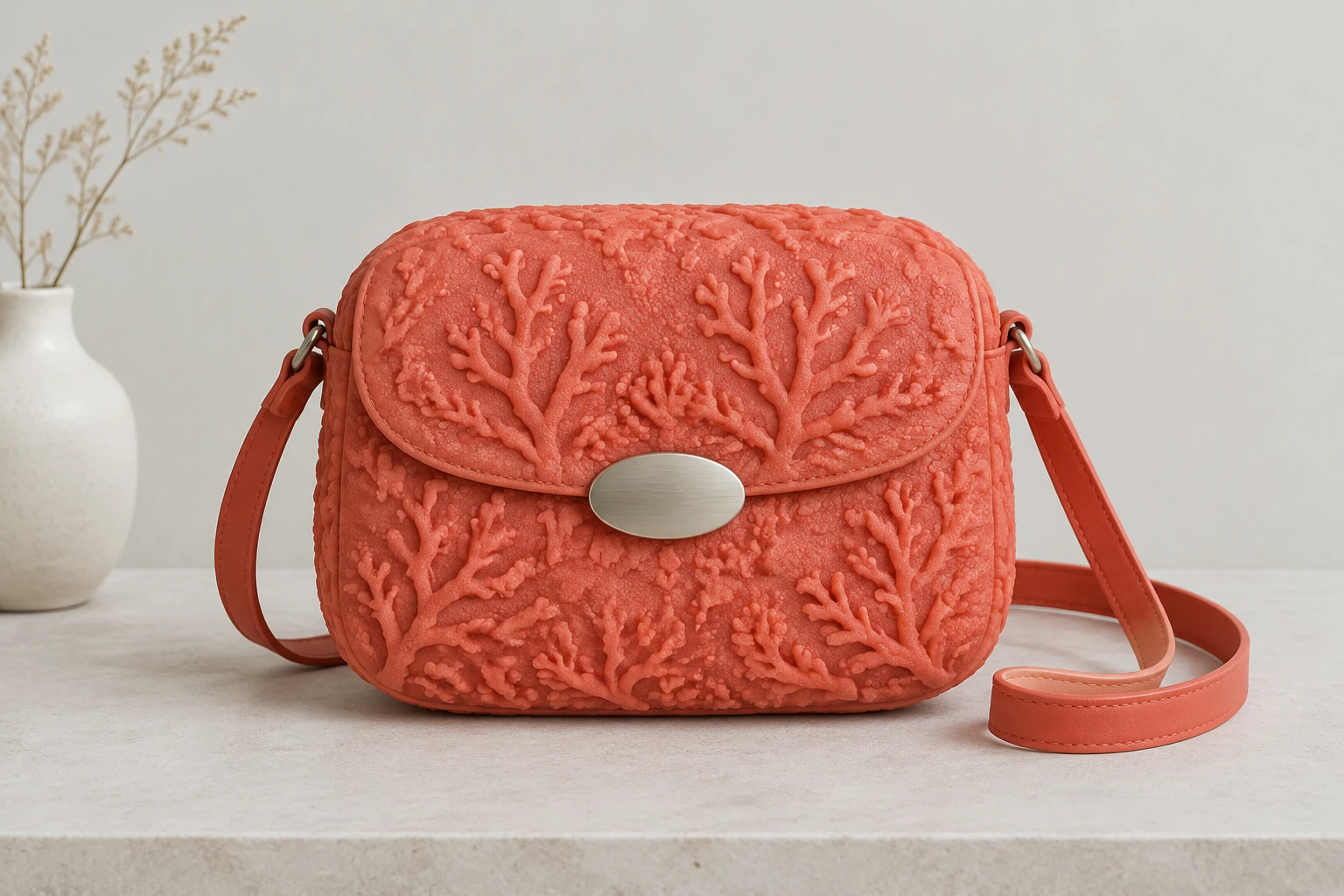
Bild zu Bild eignet sich für eine gezielte Änderung, wenn du bereits ein Bild hast, das erhalten bleiben soll. Lade eine tatsächliche Referenz hoch, gib die Wand als einziges Element an, das geändert werden soll, und benenne die Eigenschaften, die unverändert bleiben müssen. Klare Vorgaben zur Beibehaltung helfen dabei, den Umfang der Bearbeitung einzugrenzen: Ändere weder Objekt noch Riemen, Farben, Form, Position, Material, Kamera oder Beleuchtung. Vergleiche nach der Bearbeitung diese sichtbaren Details mit deinem tatsächlichen Foto.
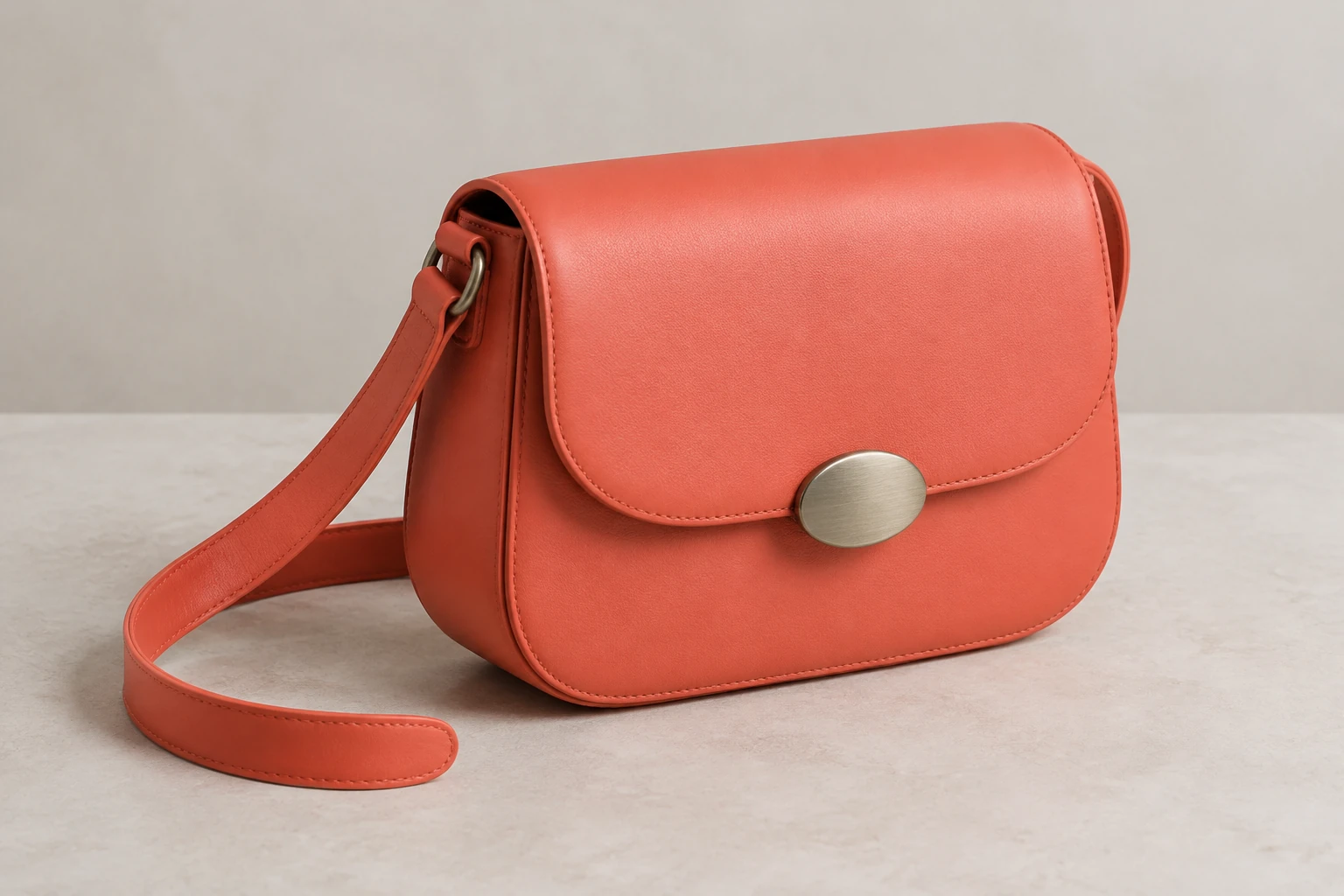
Sobald ein fertiges Bild verfügbar ist, prüfe zuerst den Riemenanschluss und die Silhouette des Verschlusses, dann die Materialkanten und Proportionen der Tasche. Vergewissere dich, dass der Kontaktschatten natürlich auf der Oberfläche liegt und die Lichtrichtung weiterhin plausibel ist. Vergleiche bei einer Bearbeitung das sichtbare Motiv und den Bildaufbau mit deiner bereitgestellten Referenz und prüfe, ob der gewünschte Farbton nur auf die Wand angewendet wurde – nicht auf nahegelegene Objekte oder Vordergrundflächen. Kontrolliere das Bild vor der Verwendung auf unerwünschte Schriftzüge.
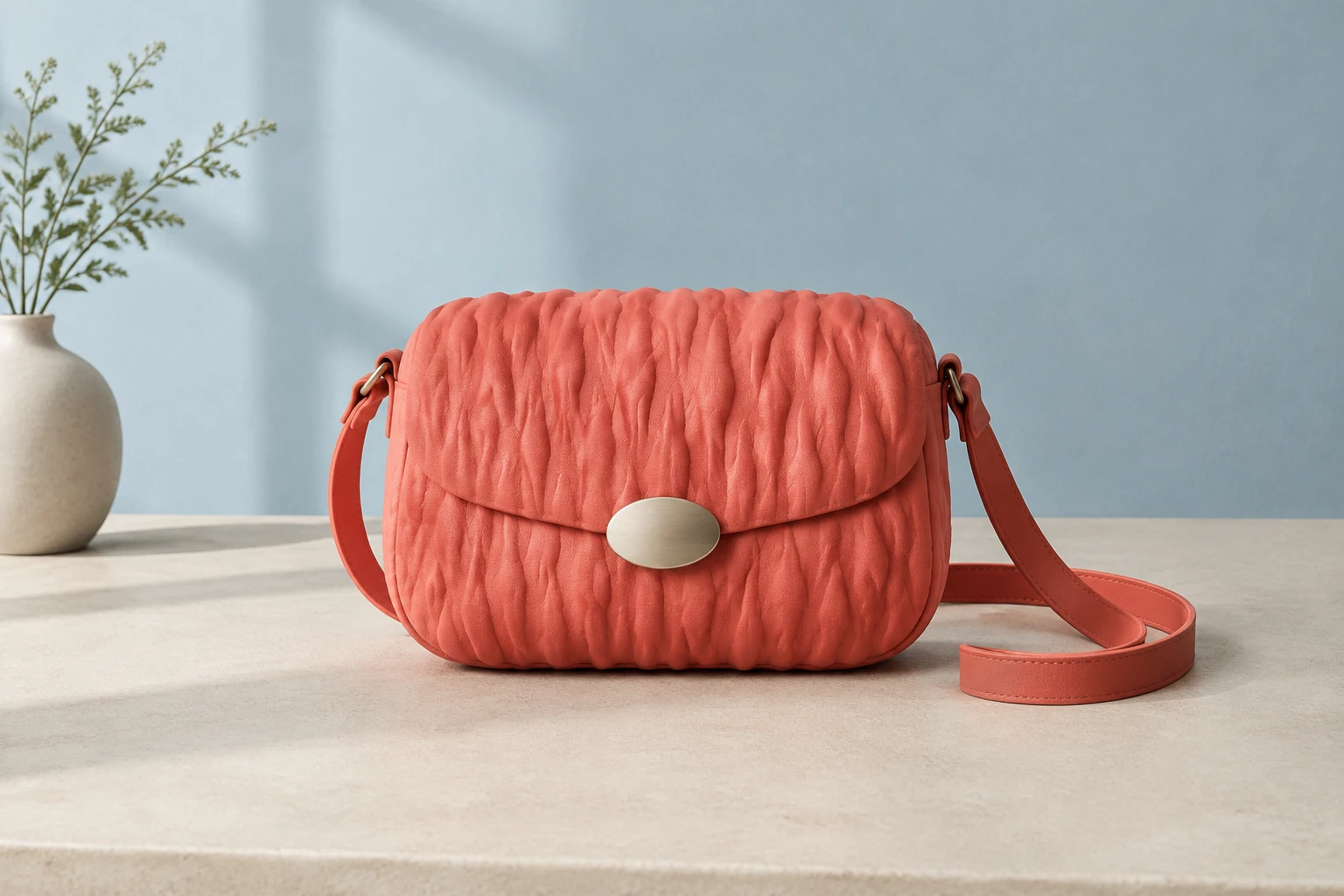
Wähle Minimax H3 Image und prüfe anschließend das verfügbare Seitenverhältnis und die Auflösung für das Produktfoto. Die aktuellen Erforderliche Credits zeigen die Kosten der ausgewählten Einstellungen an. Für dieses Modell ist auf dieser Website ein kostenpflichtiger Zugriff erforderlich. Prüfe daher vor „Generieren“, ob dein Konto zugriffsberechtigt ist. Verfolge Status und fertige Bilder im Verlauf. Prüfe beim Verfeinern des Taschenauftrags erneut den Riemen, den Verschluss und den Schatten und kontrolliere vor einem weiteren Versuch den neuen Kostenvoranschlag.
Es ist das aktivierte Bildmodell im Katalog von heypix.io und wird als Minimax H3 Image angezeigt. Dieser Leitfaden behandelt die Workflows für Standbilder mit Text zu Bild und Bild zu Bild.
Ja. Text zu Bild verwendet einen bearbeitbaren Prompt und erfordert null Uploads. Bild zu Bild verwendet eine bereitgestellte Referenz und einen bearbeitbaren Prompt.
Für dieses Modell ist hier kein kostenloser Kontozugriff verfügbar. Prüfe vor „Generieren“, ob du kostenpflichtig zugriffsberechtigt bist und wie hoch der aktuelle Kostenvoranschlag in Erforderliche Credits ist; Modell-, Seitenverhältnis- und Auflösungseinstellungen bestimmen den Preis.
Es wird keine genaue Wartezeit angegeben. Im Verlauf werden der Generierungsstatus und fertige Bilder angezeigt. Prüfe dort den aktuellen Status und die abgeschlossenen Ergebnisse.
Verwende eine einzelne klare, tatsächliche Referenz, auf der das Motiv oder die Szene, die du beibehalten möchtest, zu sehen ist. Bitte um eine konkrete Änderung, etwa eine staubigblaue Wand, und gib ausdrücklich vor, dass das Objekt, der Riemen, die Farben, die Form, die Position, die Materialien, die Kamera und die Beleuchtung der Referenz unverändert bleiben.
Prüfe die Riemenbefestigung, die Form des Verschlusses, die Proportionen, die Materialkanten, die Beleuchtung und den Kontaktschatten. Vergewissere dich bei einer Bearbeitung, dass das gewünschte Element geändert wurde, ohne dass sich an anderer Stelle etwas Ungewünschtes verschoben hat, und achte auf unerwünschten Text.
Öffne den Arbeitsbereich für die Bildgenerierung und wähle einen verfügbaren Modus und ein verfügbares Modell.
Entdecke das separate Tool zum Zusammensetzen von Bildern, um Bildteile zu kombinieren.
Prüfe Konto- und Credit-Informationen und bestätige anschließend den aktuellen Kostenvoranschlag im Generator.
heypix.io · Aktualisiert