

Ein gezielter Arbeitsablauf für Medien
ChatGPT-Fotoeditor – Bilder per Anweisung bearbeiten
GPT-Fotoeditor

Geschichte
Du suchst einen ChatGPT-Fotoeditor? Lade ein Ausgangsbild hoch und beschreibe eine gezielte Änderung für die Bildbearbeitung mit GPT Image auf HeyPix. Die verfügbaren Einstellungen für Auflösung und Format richten sich nach der aktiven Modellkonfiguration. HeyPix ist ein unabhängiger Dienst mit eigenem Konto und eigenen Credits.
Ausgangsmaterial vorbereitenSo startest du
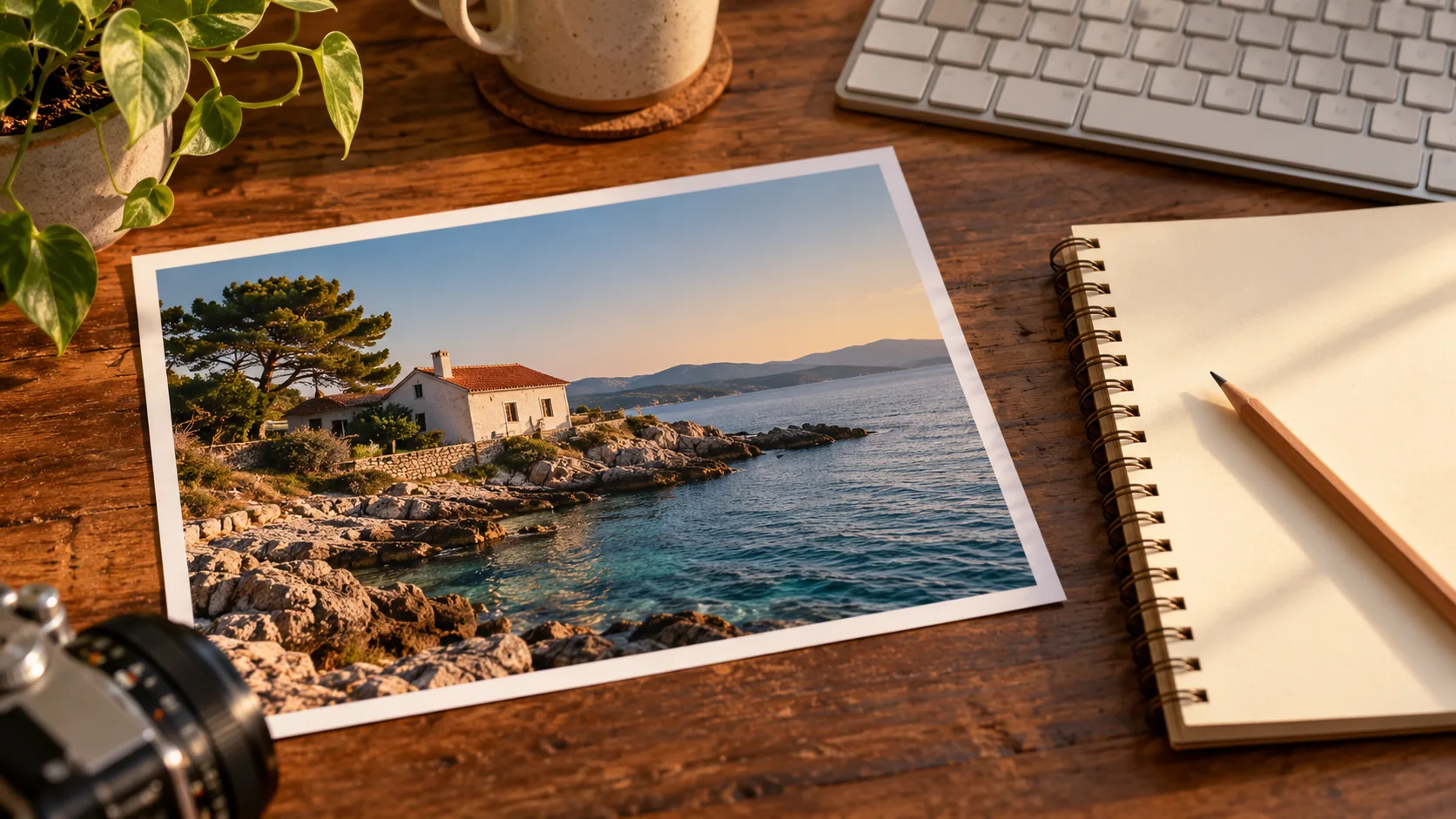
- Lade das Ausgangsfoto hoch. Wähle ein klares Bild mit dem Motiv und den Details, die du beibehalten möchtest.
- Beschreibe, was geändert und was beibehalten werden soll. Ersetze zum Beispiel den Hintergrund durch ein cremefarbenes Studio und behalte dabei die Produktform und die Schattenrichtung bei.
- Prüfe die verfügbaren Ausgabeeinstellungen und die berechneten Credits. Sende den Auftrag einmal ab und prüfe das Ergebnis im Verlauf, bevor du eine neue Bearbeitung startest.
Ausgangsmaterial vorbereiten
Beginne mit einem Ausgangsbild und einer kurzen, konkreten Anweisung. Nenne Material, Beleuchtung und Position, wenn sie wichtig sind. Vermeide widersprüchliche Wünsche wie das Beibehalten jedes Pixels bei gleichzeitiger Änderung der gesamten Szene. Bewahre Text, der exakt erhalten bleiben muss, in einer separaten Quelldatei auf.
Eine passende Richtung wählen

Gestalte eine aufgeräumtere Produktszene, probiere einen anderen Hintergrund aus, ändere die Stimmung eines Reisefotos oder entwickle ein redaktionelles Konzept. Mit einer gezielten Anweisung lässt sich leichter erkennen, ob das Modell den Wunsch umgesetzt hat und welche Details einen weiteren Versuch erfordern.
Ergebnis prüfen
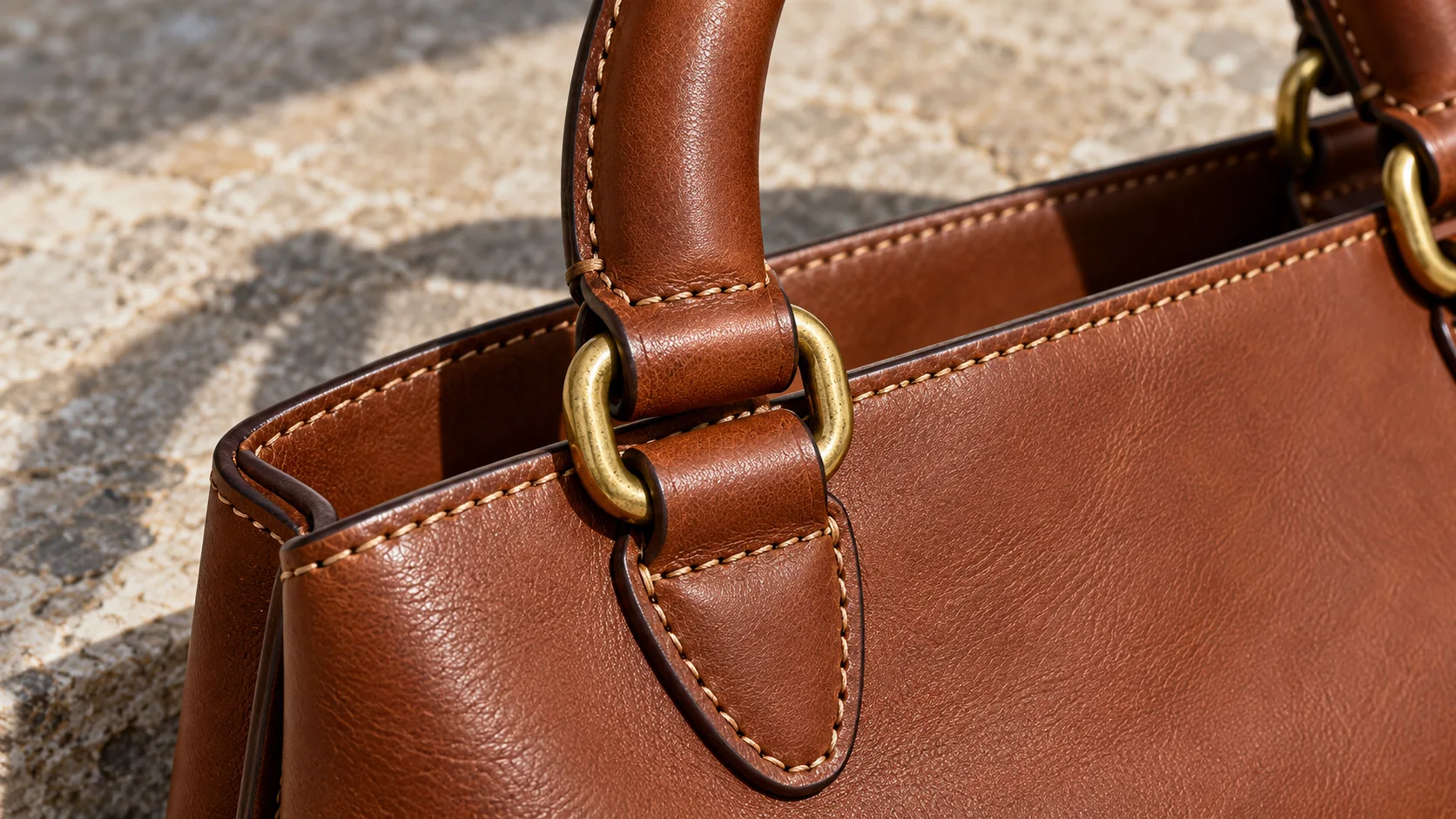
Prüfe Produktkanten, kleine Schrift, Spiegelungen, Hände und Schatten. Die Seite speichert den Aufgabenverlauf, verspricht aber kein Bearbeitungsgedächtnis für aufeinanderfolgende Dialogschritte. Wähle für einen weiteren Durchgang das gewünschte Ausgangsbild erneut aus und formuliere eine vollständige Anweisung. Ein Auswahlpinsel ist hier nicht implementiert.
Verfügbarkeit und Credits
Nur freigeschaltete Modelle mit freigegebenen Konfigurationen und Preisen können Bilder generieren. Der aktuelle Arbeitsablauf zeigt vor dem Absenden seine Verfügbarkeit und die benötigten Credits an. Nach Änderungen an den Einstellungen ist eine neue Berechnung erforderlich. Ein festes kostenloses Kontingent oder eine bestimmte Verarbeitungsdauer wird nicht zugesagt.
Die Illustrationen erläutern Vorbereitung und Prüfung. Sie sind keine Ergebnisse eines kostenpflichtigen Qualitätstests. Deine eigenen übermittelten Aufträge bleiben im Verlauf verfügbar.
Fragen vor dem Start
Ist das der offizielle ChatGPT-Editor?
Nein. HeyPix ist unabhängig. Dein ChatGPT-Abo stellt hier keine Credits bereit, und die Anmeldung hier verbindet dich nicht mit einer ChatGPT-Unterhaltung.
Wie viele Referenzbilder nimmt diese Seite an?
Dieser Arbeitsablauf verwendet ein Ausgangsbild. Die weitergehenden Möglichkeiten des Anbieters bedeuten nicht, dass diese Oberfläche sechzehn Referenzbilder unterstützt.
Merkt sich der Verlauf eine Bearbeitungsunterhaltung?
Der Verlauf speichert Aufträge und Ergebnisse. Er ist kein Bearbeitungsgedächtnis für mehrere Dialogschritte. Jede neue Anfrage benötigt daher ein eigenes Ausgangsbild und eine vollständige Anweisung.
heypix.io · Aktualisiert
Neu auf dieser Seite
- — Einen speziellen Ablauf mit Eingabefeldern, Bildbeispielen und einer Anleitung hinzugefügt.