

Ein Foto, eine Person, eine persönliche Nachricht
Weihnachtskarten aus Ihrem Familienfoto erstellen
Beschreibe deine Fotokarte und den kurzen Gruß
Geschichte
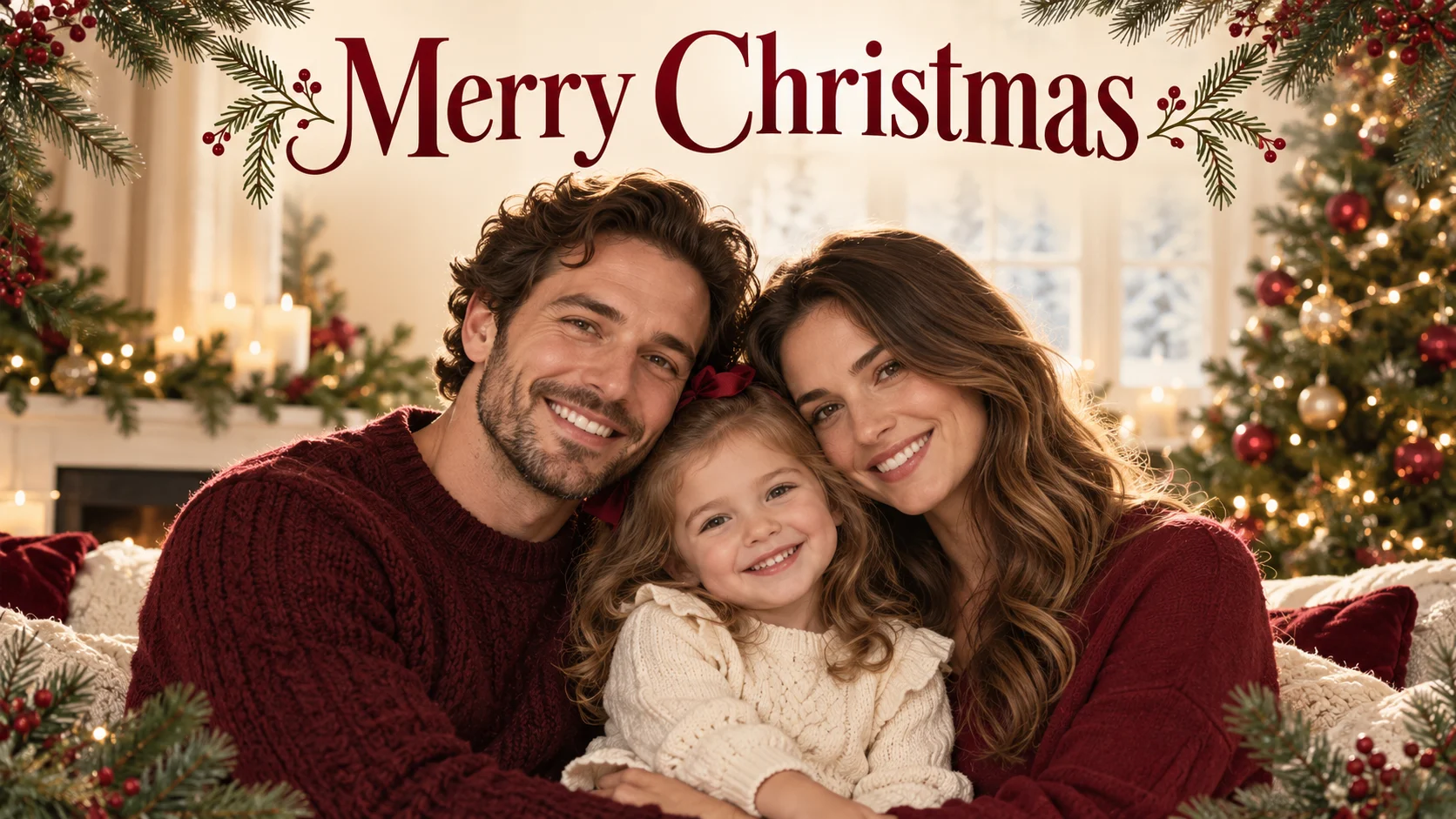
Verwandeln Sie ein Familienfoto in eine Weihnachtskarte mit einer Szenerie und einem Gruß, die zu Ihrem Haushalt passen. Wählen Sie Bild zu Bild, laden Sie ein Gruppenfoto hoch und beschreiben Sie die festlichen Details. Das Ergebnis ist ein eigenständiges Motiv für die Kartenvorderseite, das Sie prüfen und herunterladen können. Mit Text zu Bild können Sie auch eine saisonale Illustration erstellen, ohne ein Foto hochzuladen.
Von deinem Foto zur Karte
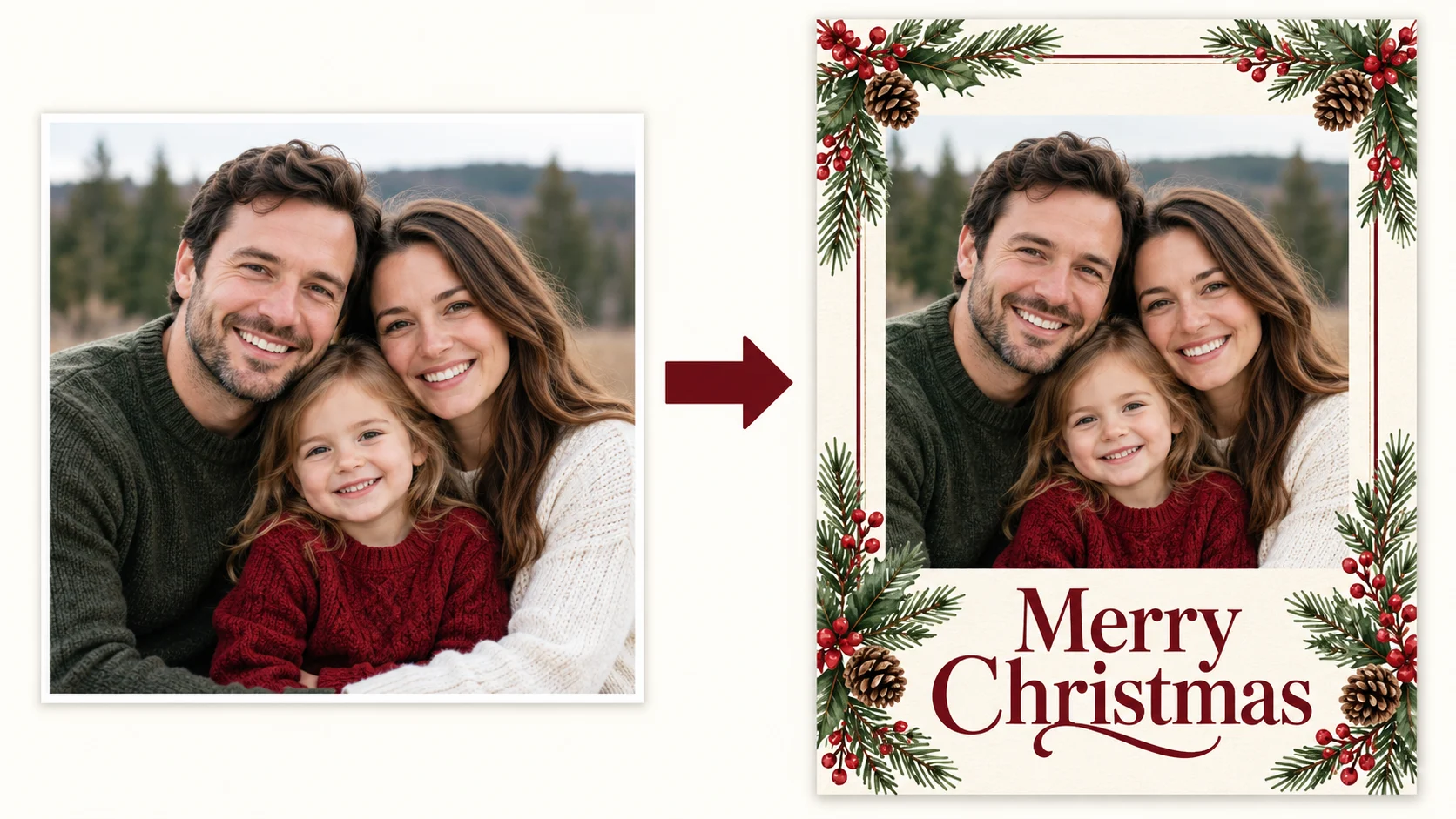
Wählen Sie ein vollständiges Gruppenfoto
Wählen Sie ein Foto, auf dem alle Personen zu sehen sind, die auf der Karte erscheinen sollen. Bewahren Sie das Original separat auf. Eine natürliche Gruppenanordnung bietet Ihnen einen klareren Ausgangspunkt, als Personen aus nicht zusammenhängenden Bildern zusammenzustellen.
Wählen Sie eine saisonale Szenerie
Beschreiben Sie einen gemütlichen Raum, einen immergrünen Rahmen oder einen schlichten Winterhintergrund. Bitten Sie darum, die Personen erkennbar zu halten, und geben Sie an, ob die festlichen Details um sie herum oder im Hintergrund liegen sollen.
Halten Sie den Gruß kurz
Verwenden Sie eine kurze Zeile wie Frohe Weihnachten oder Herzliche Grüße. Wenn Sie einen Familiennamen oder ein Jahr einfügen, schreiben Sie ihn genau so, wie Sie ihn wünschen, und lassen Sie in der Komposition Platz dafür.
Prüfen Sie jedes Gesicht und jedes Wort
Kontrollieren Sie jede Person, die Gruppengröße und den Gruß, bevor Sie herunterladen. Fordern Sie eine gezielte Korrektur an, wenn ein Gesicht oder ein Buchstabe falsch aussieht. Prüfen Sie das aktuelle Guthabenangebot vor jeder neuen Generierung.
Ein hilfreiches Referenzfoto auswählen
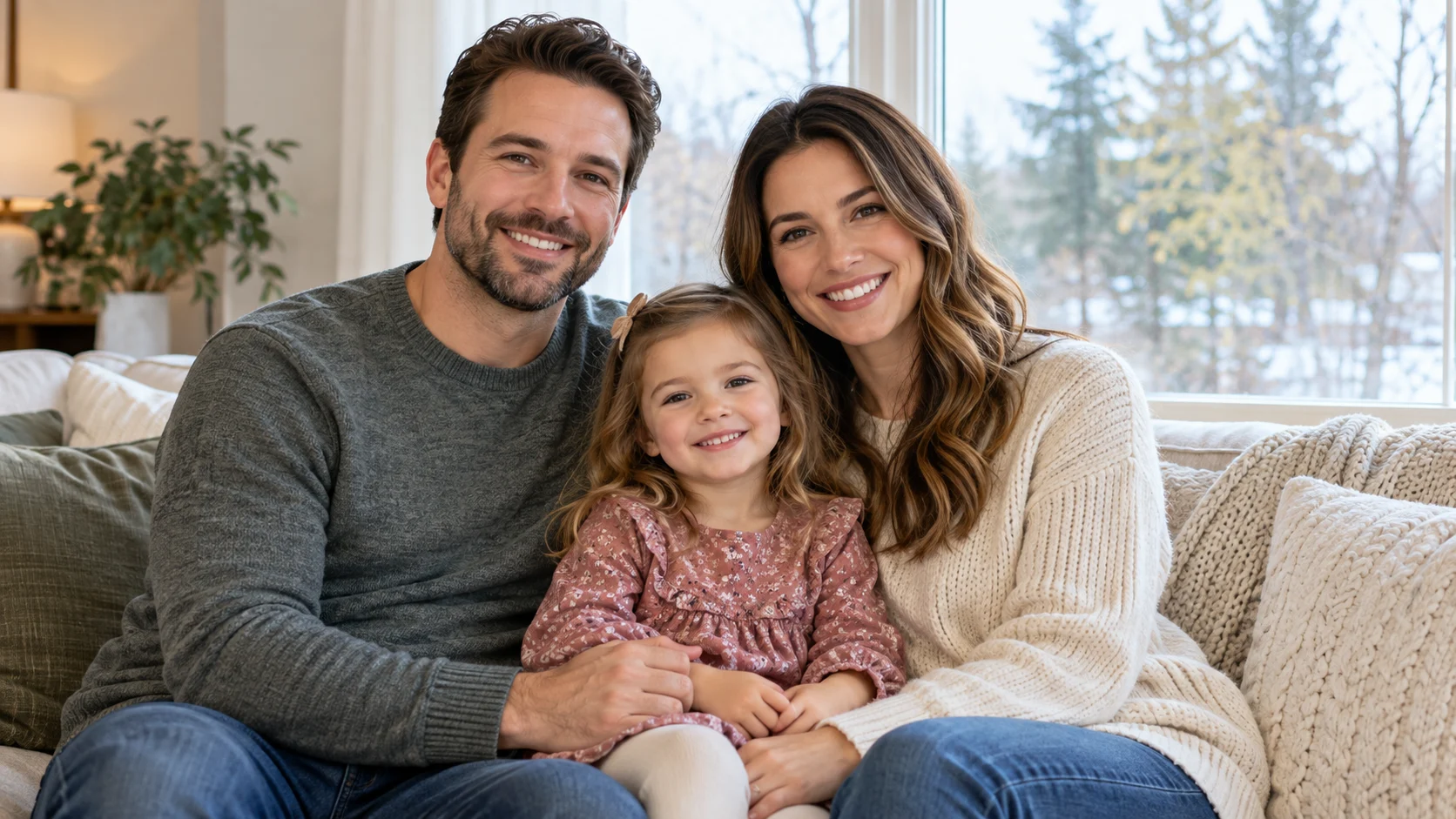
Beginnen Sie mit einem Gruppenfoto, auf dem alle bereits anwesend sind und ihre Gesichter klar zu erkennen sind. Vermeiden Sie ein Foto, auf dem Personen stark überlappen oder jemand am Rand abgeschnitten ist. Dieser Arbeitsablauf erfordert nicht das Zusammenfügen mehrerer separater Porträts.
Die Karte passend zur Person gestalten
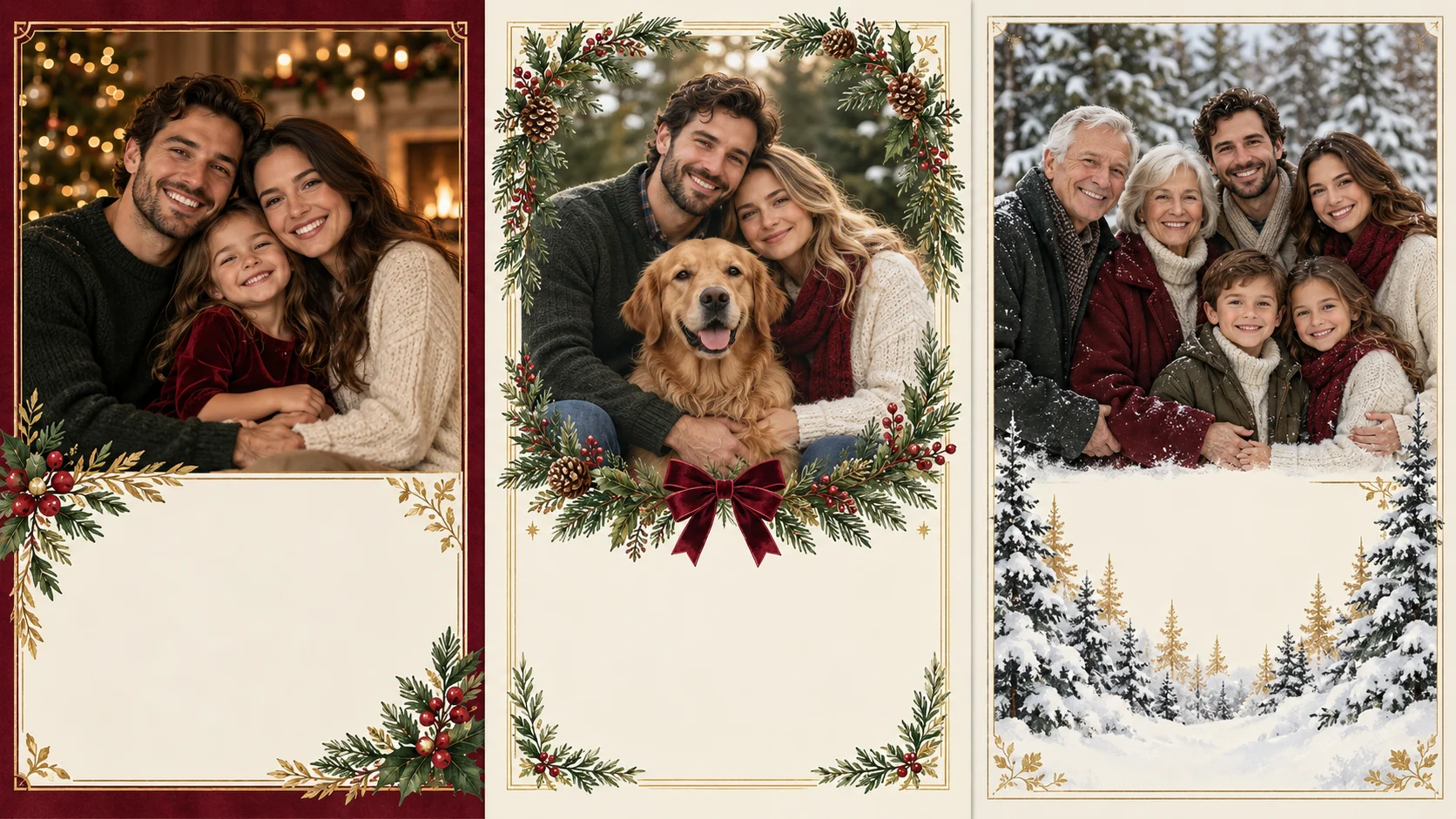
Ein gemütlicher Familiengruß
Kombinieren Sie Ihr Gruppenfoto mit warmem Licht und einem dezenten immergrünen Rahmen. Halten Sie Dekorationen von Gesichtern und dem Hauptgruß fern.
Ein Foto mit Haustier
Beginnen Sie mit einem Foto, das Ihr Haustier bereits enthält. Bitten Sie um Platz um das Tier und prüfen Sie seine Merkmale zusammen mit den Personen im Ergebnis.
Eine ruhige Winterkarte
Wählen Sie einen schlichteren Hintergrund und großzügigen Leerraum, wenn das Foto die Botschaft tragen soll. Ein kleines saisonales Detail kann ausreichen.
Ein Ausgangsprompt zum Anpassen
Ersetze den Beispielgruß und beschreibe die Details, die dir wichtig sind. Füge deine Version oben in das Prompt-Feld ein.
Verwenden Sie das hochgeladene Familien-Gruppenfoto als Referenz. Erstellen Sie eine flache Weihnachtskarten-Vorderseite mit denselben Personen in natürlicher Anordnung, warmem Fensterlicht, einem immergrünen Rahmen und dezenten Farben in Burgunderrot und Creme. Halten Sie jedes Gesicht deutlich sichtbar und bewahren Sie die ursprüngliche Gruppenkomposition. Fügen Sie nur „Frohe Weihnachten“ in einem freien Bereich über den Personen ein. Kein Umschlag, kein gefaltetes Mockup und keine zusätzlichen Personen.
Für eine sauberere Weihnachtskarte der Familie bitten Sie um einen Rahmenstil und eine Lichtstimmung. Zu viele Verzierungen können mit den Gesichtern konkurrieren. Prüfen Sie das heruntergeladene Bild in seiner tatsächlichen Größe, bevor Sie es versenden; eine kleine Vorschau kann falsch geschriebene Namen verbergen.
Fragen, bevor du loslegst
Kann ich hier separate Familienporträts kombinieren?
Diese Anleitung verwendet ein vorhandenes Gruppenfoto. Sie verspricht nicht, eine Familie aus mehreren einzelnen Uploads zusammenzustellen. Wählen Sie ein Foto, auf dem alle bereits anwesend sind, und prüfen Sie dann die Personen und die Komposition auf der generierten Karte.
Ist die Kartenerstellung kostenlos?
Prüfe dein aktuelles Kontoguthaben und die Credit-Preisangabe, die für das ausgewählte Modell und die Einstellungen angezeigt wird. Eine eventuelle kostenlose Berechtigung richtet sich nach dem aktuellen Angebot deines Kontos. Sieh dir die Preise an, bevor du Credits kaufst.
Wie lange dauert meine Karte?
Die Dauer hängt vom ausgewählten Modell und der aktuellen Warteschlange ab. Verfolge nach dem Absenden den Aufgabenstatus im Verlauf. Diese Seite verspricht keine feste Fertigstellungszeit.
Kann ich den Wortlaut nach der Generierung bearbeiten?
Das Ergebnis ist ein flaches Bild, keine bearbeitbare Vorlage mit Textebenen. Überarbeite den Prompt und generiere eine weitere Version oder füge Text in einem Bildeditor hinzu bzw. korrigiere ihn dort. Prüfe die Preisangabe, bevor du erneut generierst.
Kann ich die Karte herunterladen oder drucken?
Lade das fertige Bild über die Ergebnis-Steuerelemente herunter. Die Seite erstellt ein Motiv für die Kartenvorderseite, kein druckfertiges PDF und kein Layout für eine gefaltete Karte. Prüfe vor dem Drucken die tatsächlichen Pixelmaße und die Anforderungen deines Druckers.
Weitere Möglichkeiten, eine persönliche Karte zu gestalten
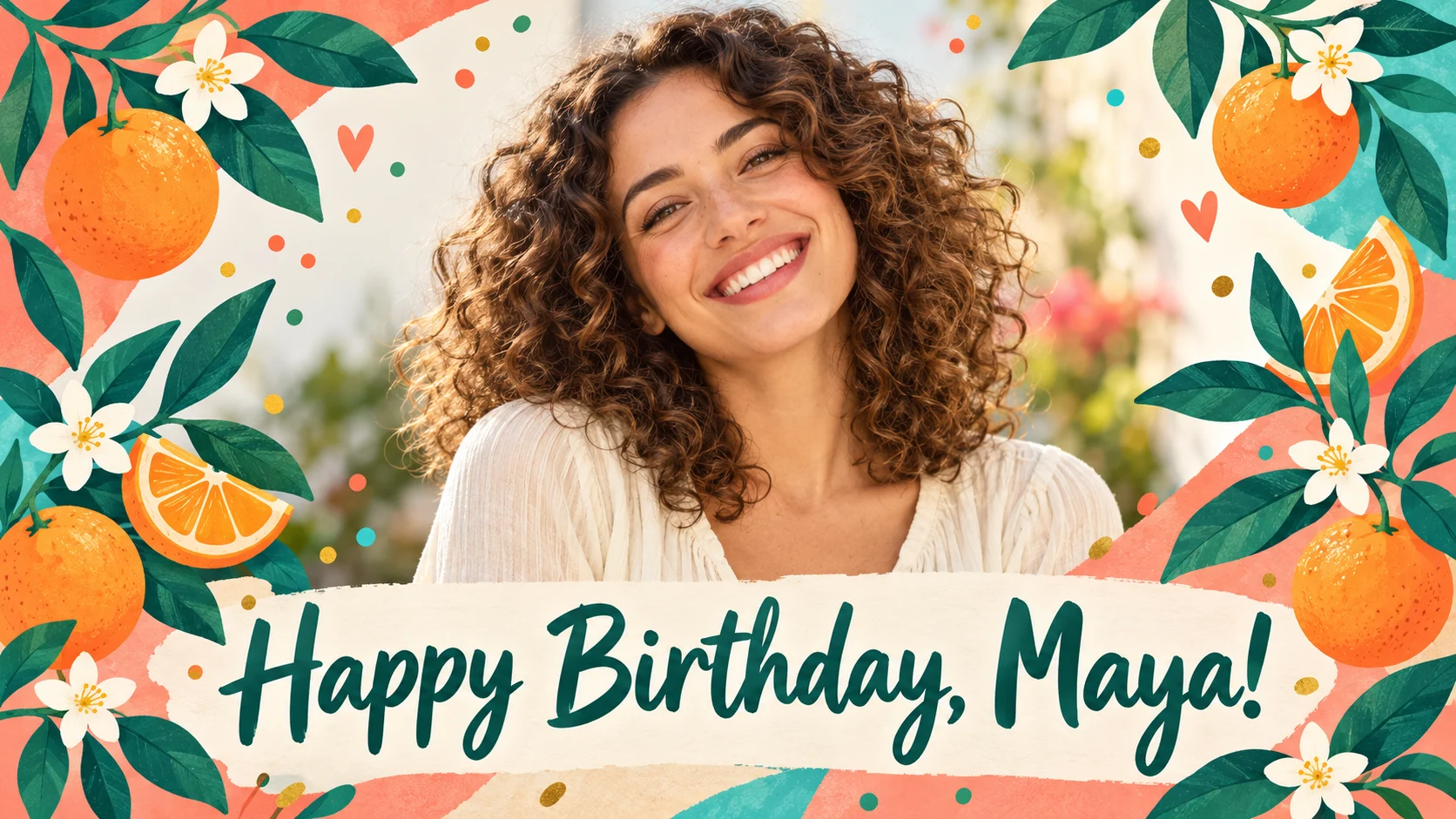
Geburtstagskarten
Erstelle mit HeyPix eine personalisierte Geburtstagskarte aus einem Porträt. Beschreibe die beschenkte Person, die Stimmung und einen kurzen Gruß, prüfe das Bild und lade deine Karte herunter.
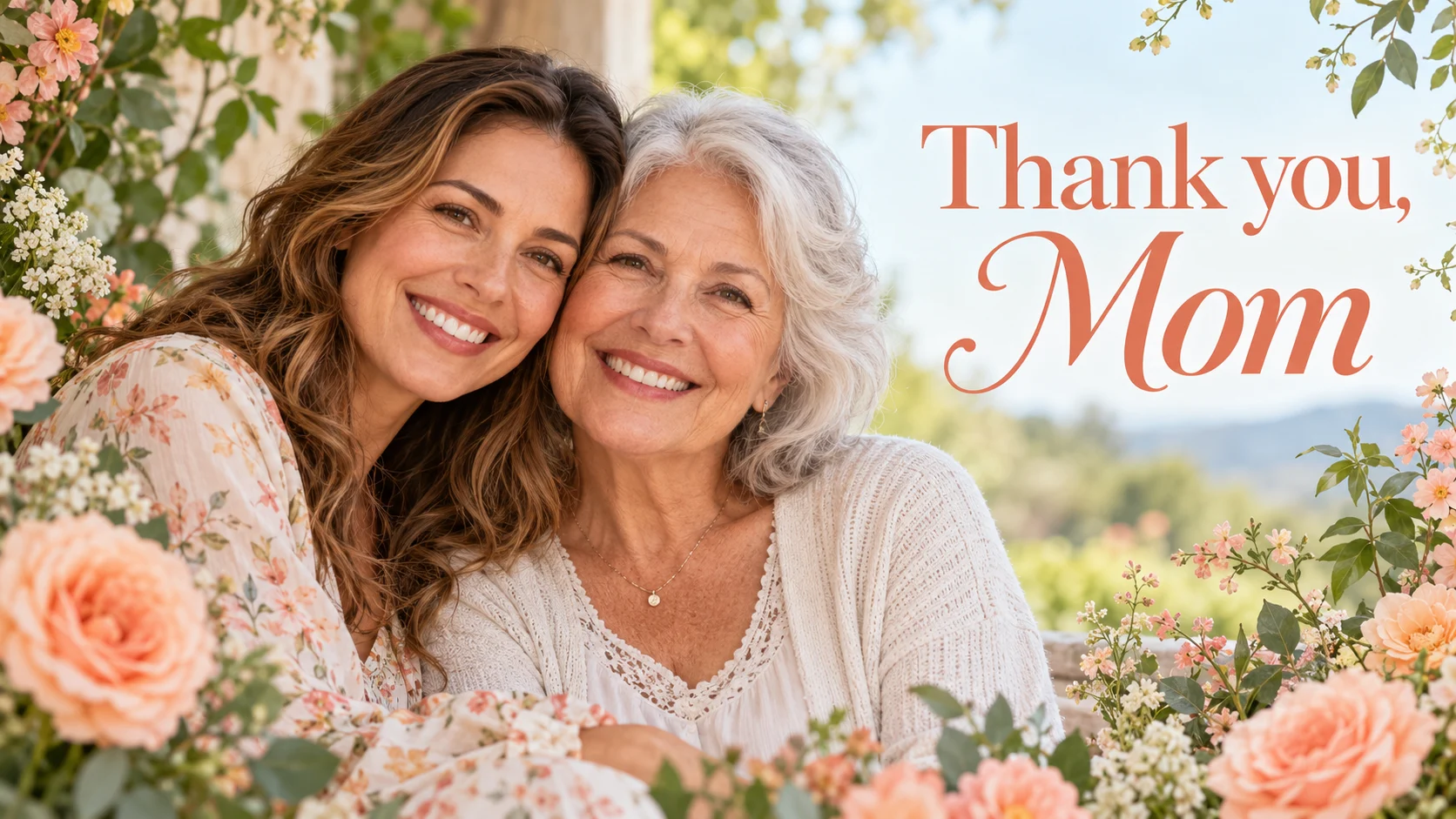
Muttertagskarten
Erstelle eine persönliche Muttertagskarte aus einem Foto mit Mama oder Oma. Füge eine kurze Nachricht hinzu, wähle einen sanften Stil, prüfe das Ergebnis und lade dein Bild herunter.
Ein weiteres Bild erstellen
Erkunde den allgemeinen Bildarbeitsbereich, wenn deine Idee keine Grußkarte ist.
heypix.io · Aktualisiert
Neu auf dieser Seite
- — Einen Bildgenerator, Bildbeispiele und eine Anleitung für diese kreative Aufgabe hinzugefügt.