Wähle eine starke Vorlage
Wähle ein Gebäude, eine Landschaft, ein Objekt oder eine Figur mit klarer Kontur.


Leitfaden für den Bildgenerator
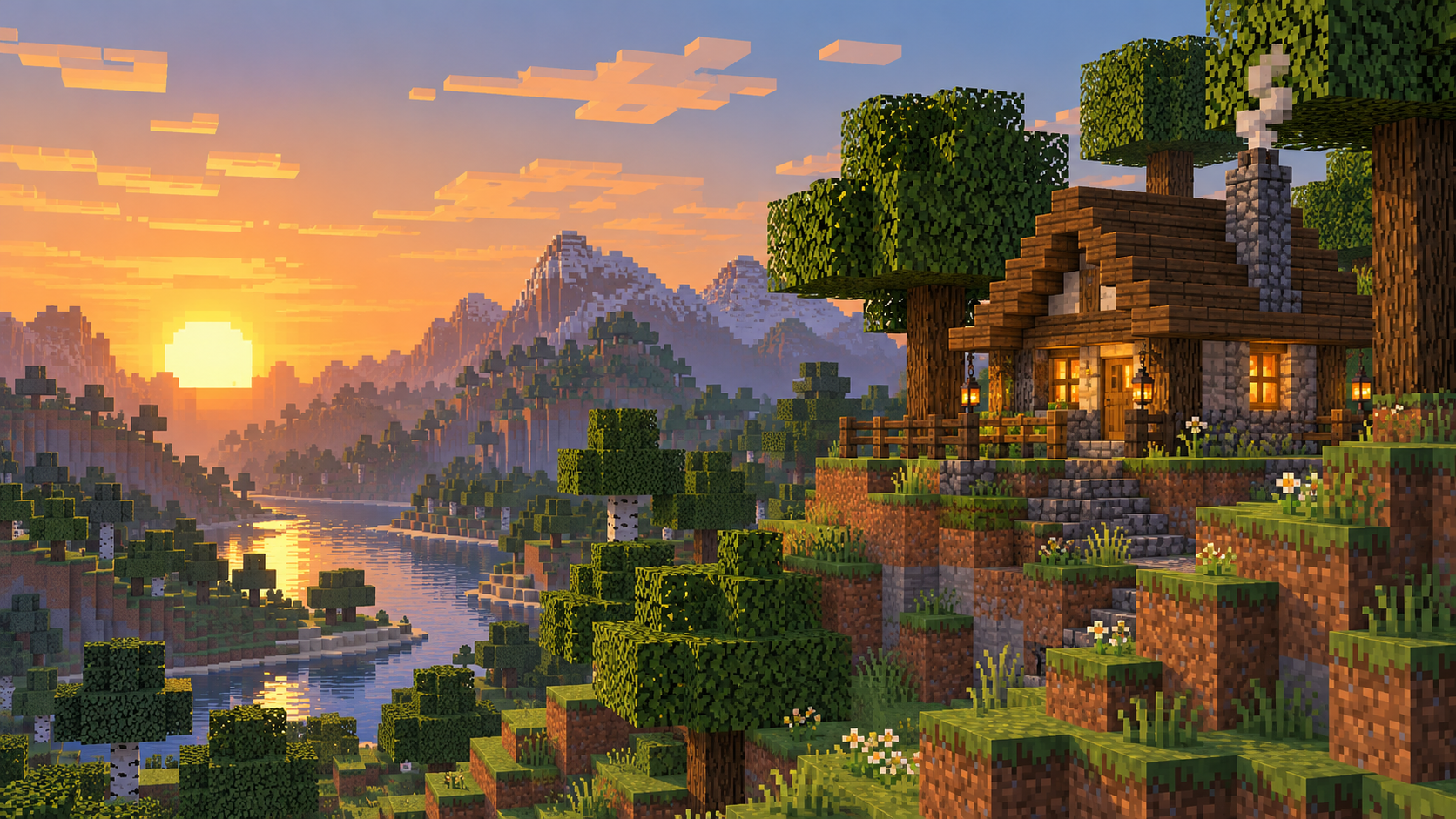
Erstelle blockige Szenenkunst für einen Post, ein Cover oder ein Charakter-Setting. Verwandle eine Vorlage in eine Pixel-Art-Szene mit kantigen Formen. Lade ein Bild einer Landschaft, eines Gebäudes, eines Objekts oder einer Figur hoch und steuere dann Palette und Detailgrad im bearbeitbaren Prompt. Beginne mit einer Szene oder einem Objekt statt mit einer Collage. Ein klares Motiv gibt HeyPix eine stärkere visuelle Richtung.
Jetzt erstellen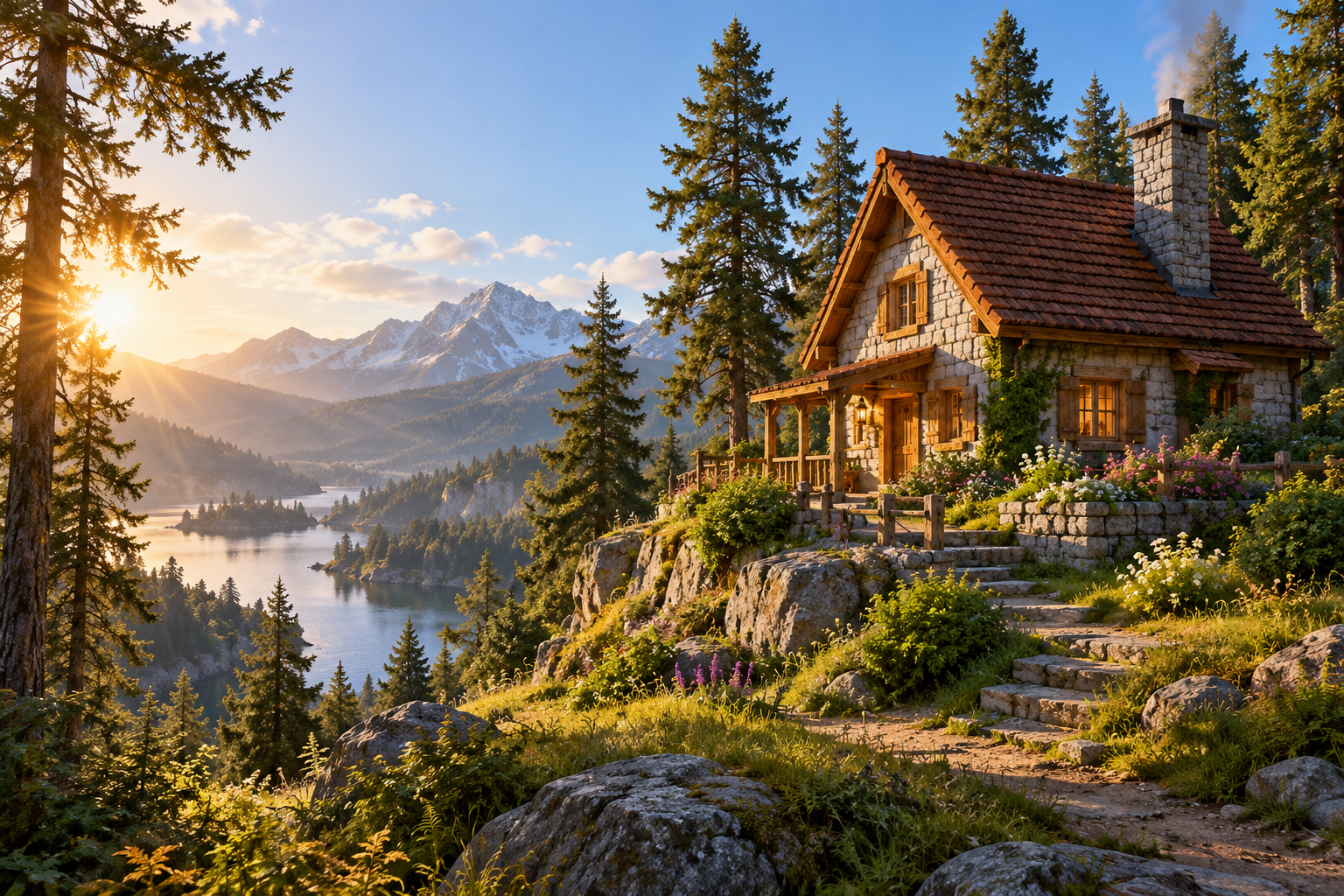
Wähle ein Gebäude, eine Landschaft, ein Objekt oder eine Figur mit klarer Kontur.
Beschreibe den Fokuspunkt, die Palette und wie stark Details vereinfacht werden sollen. Halte das wichtige Motiv lesbar.
Prüfe das Live-Credit-Angebot, generiere das Bild und kontrolliere im Verlauf Motiv, kantige Formen und Palette.
Verwandle ein Ortsfoto in eine blockige Kulisse für ein Charakterkonzept.
Erstelle ein klares Landschaftsbild mit Platz für später hinzugefügte Typografie.
Kombiniere diese Szene mit der verlinkten Seite „Image to Minecraft Skin“ für einen abgestimmten Charakter und eine passende Umgebung.
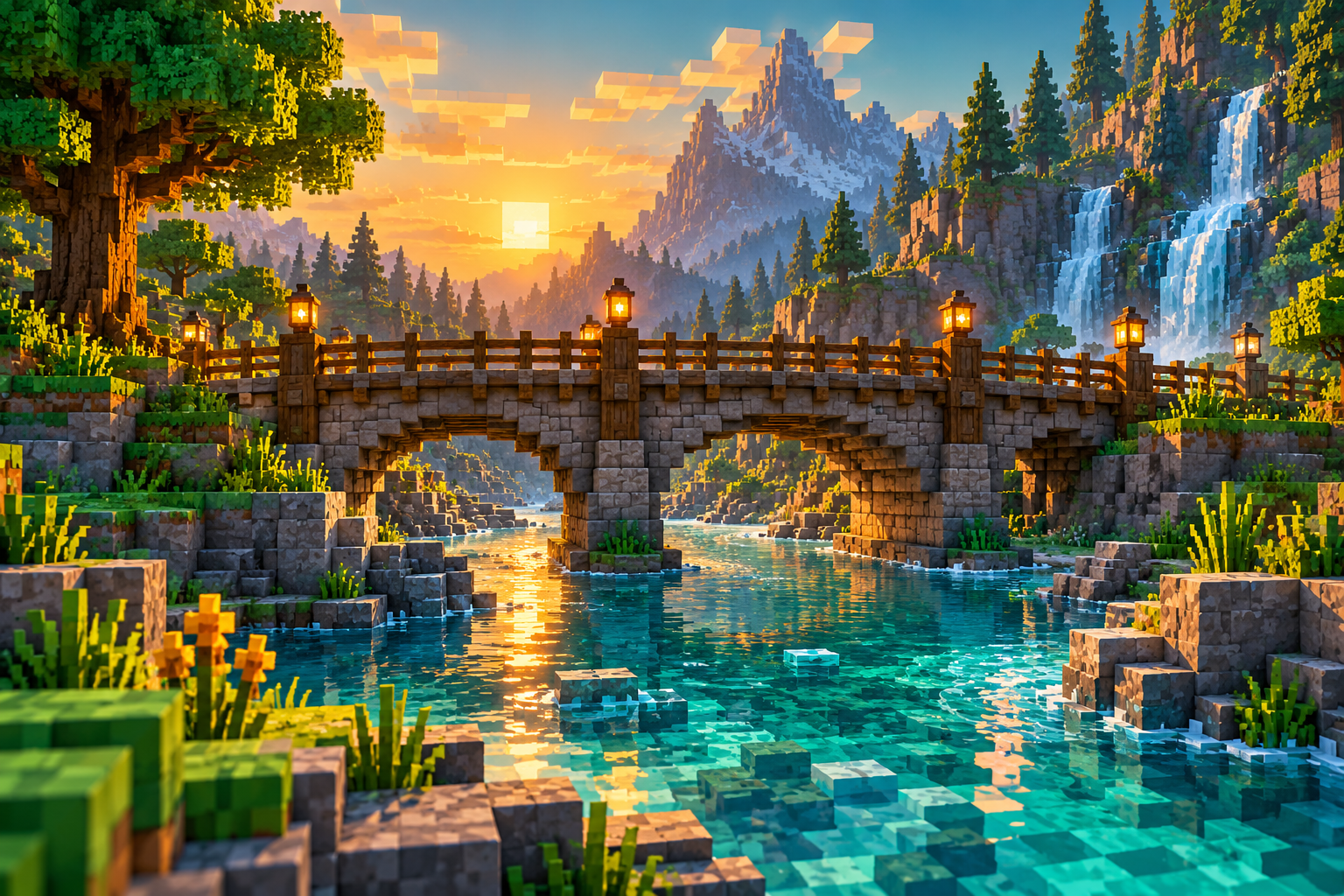
Behalte das Hauptmotiv bei und ändere jeweils nur eine sichtbare Anweisung.
Verwandle die hochgeladene Vorlage in eine Minecraft-inspirierte Pixel-Art-Szene mit klaren quadratischen Formen, bewusst begrenzter Farbpalette und lesbaren großen Formen. Bewahre das Hauptmotiv und die Komposition und vereinfache feine Details. Gib ein fertiges Bild aus, keine Blockplatzierungs-Anleitung, keinen Schematic und keine Spieldatei. Kein Text oder Wasserzeichen.
Nutze die Szene als visuelle Ergänzung zu einem blockigen Charakterkonzept.
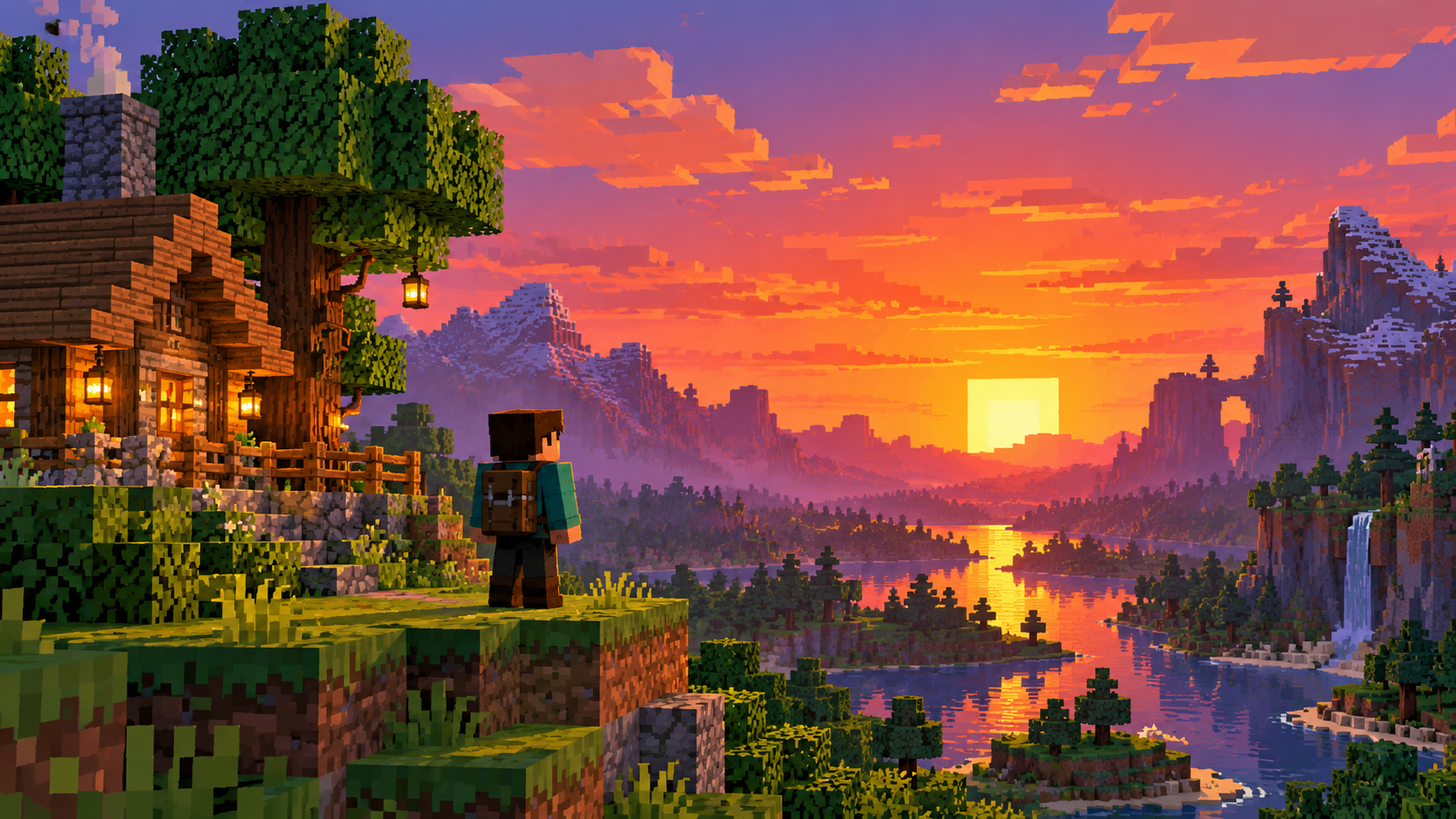
Referenzen mit einem klaren Motiv, einer starken Silhouette und wenigen konkurrierenden Details lassen sich leichter vereinfachen.
Wenn das ausgewählte Modell Text zu Bild anbietet, verwende diesen Modus und beschreibe die Szene; der Referenzbild-Modus erfordert einen Upload.
Nein. Die Ausgabe ist ein Pixel-Art-Bild, keine Blockliste oder Spieldatei.
Das ausgewählte Modell zeigt vor dem Absenden seinen aktuellen Credit-Preis an. Verfolge den Generierungsstatus im Verlauf.
Öffne ein verwandtes Tool, das zum nächsten Teil deines Bildes passt.
heypix.io · Aktualisiert