

Ein gezielter Arbeitsablauf für Medien
Kleidung mit KI ändern – Outfit beschreiben oder hochladen
Kleidung ändern
Geschichte
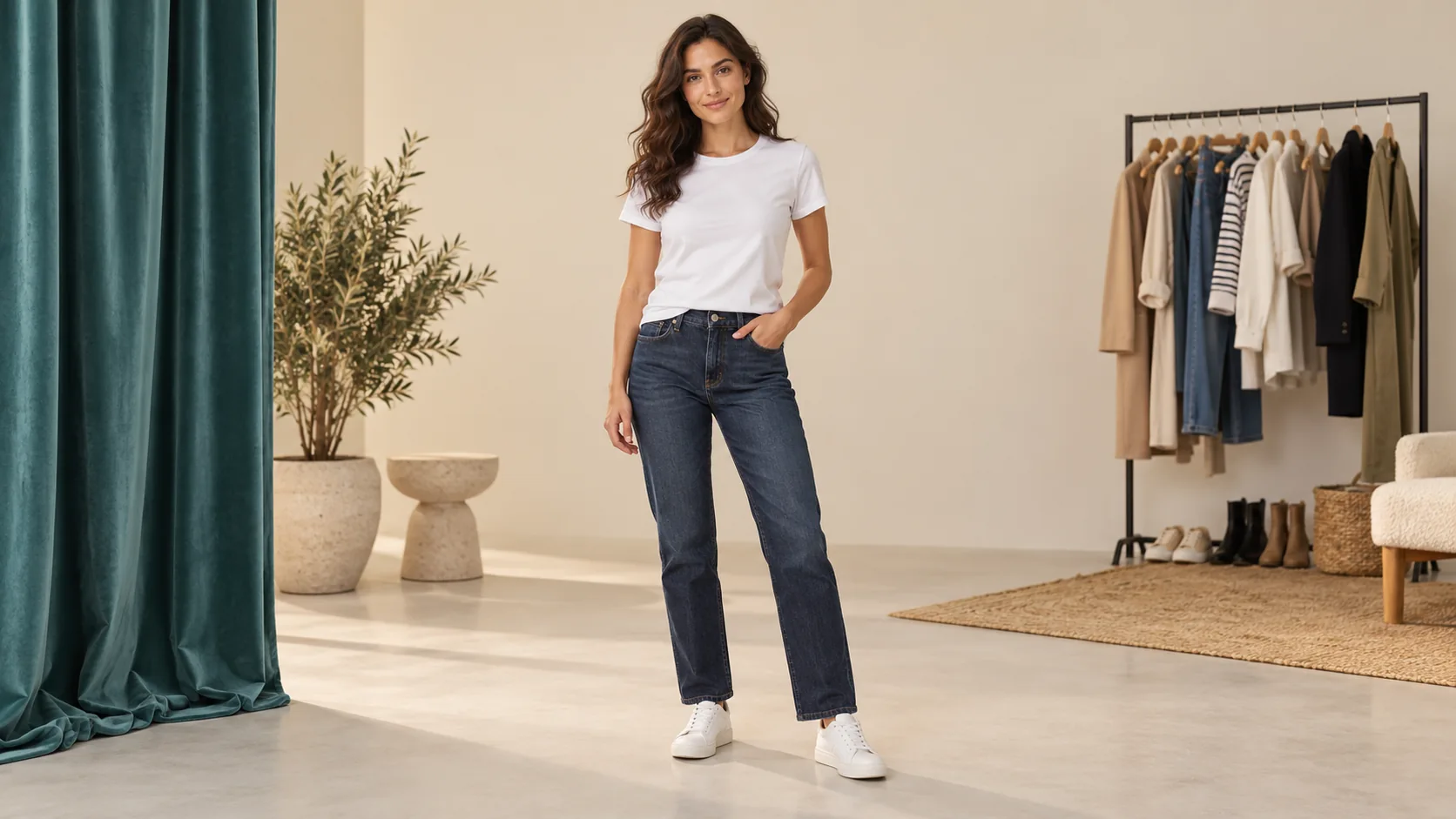
Du kannst Kleidung mit KI auf zwei Arten ändern: Beschreibe ein Outfit für ein Personenfoto oder stelle ein separates Kleidungsfoto für die gezielte virtuelle Anprobe bereit. Personen- und Kleidungsuploads haben unterschiedliche Funktionen. Wähle den passenden Arbeitsablauf danach, ob du eine Idee oder ein bestimmtes Kleidungsstück hast.
Ausgangsmaterial vorbereitenSo startest du
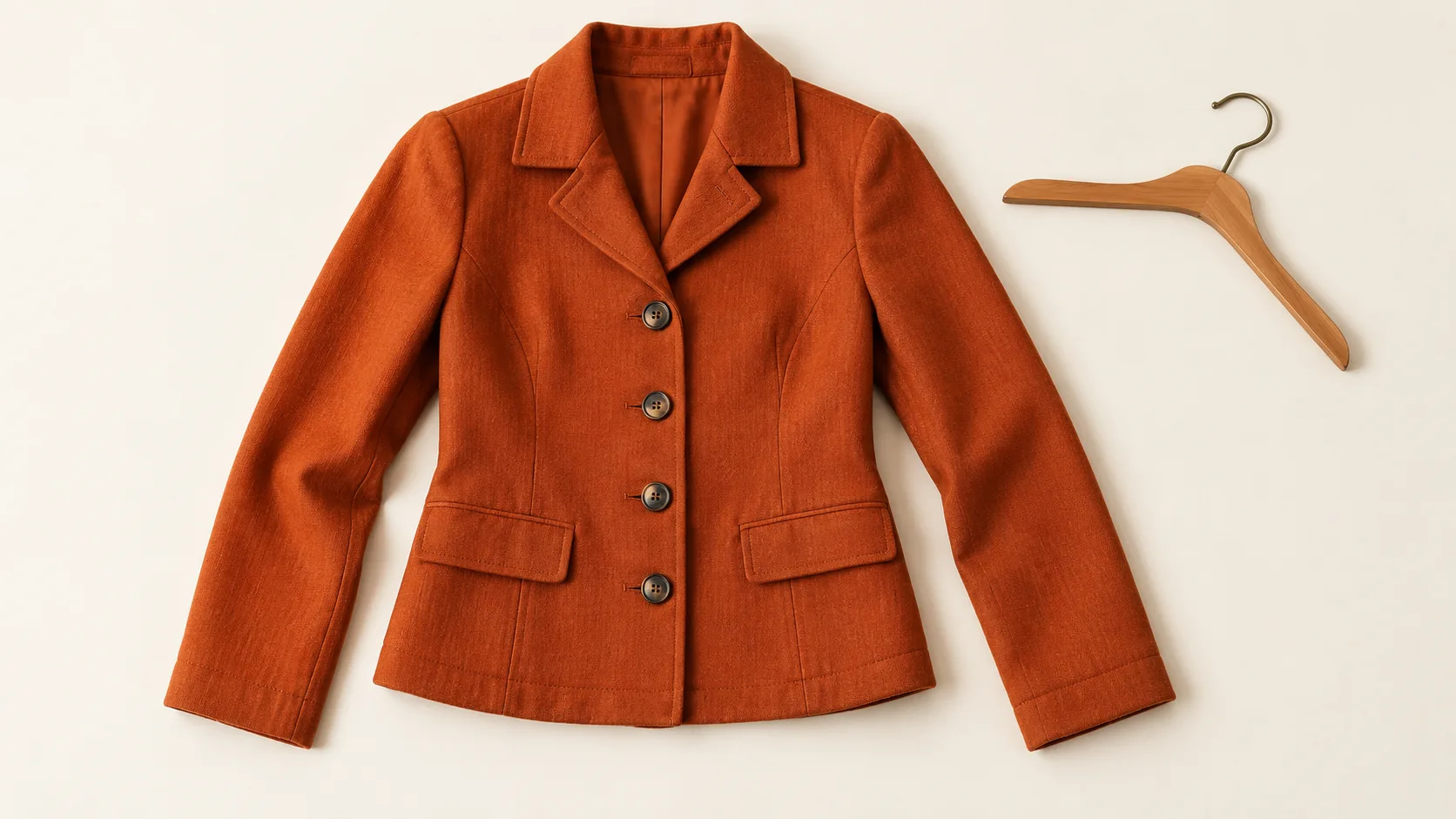
- Wähle „Kleidung beschreiben“ für eine Textbeschreibung oder „Kleidungsfoto verwenden“ für ein bestimmtes Kleidungsstück. Lade ein klares Personenfoto hoch, auf dem der relevante Körperbereich sichtbar ist.
- Nenne im Beschreibungsmodus Farbe, Stoff und Schnitt. Lade im Kleidungsfotomodus das Kleidungsstück separat hoch und wähle Kategorie, Fototyp und Qualitätsmodus.
- Prüfe die Kostenberechnung für den aktuellen Arbeitsablauf und die Einstellungen. Starte die Generierung nur, wenn sie freigeschaltet ist, und prüfe das Ergebnis, bevor du ein anderes Outfit ausprobierst.
Ausgangsmaterial vorbereiten
Halte die Arme nach Möglichkeit von der Kleidung fern. Verwende als Kleidungsreferenz eine Vorderansicht mit unverdeckten Ärmeln und unverdecktem Saum; ein flach ausgelegtes Kleidungsstück oder ein Foto an einem Model kann ausdrücklich ausgewählt werden. Lade eine Person und ein Kleidungsstück hoch, keine Collage mehrerer Outfits.
Eine passende Richtung wählen
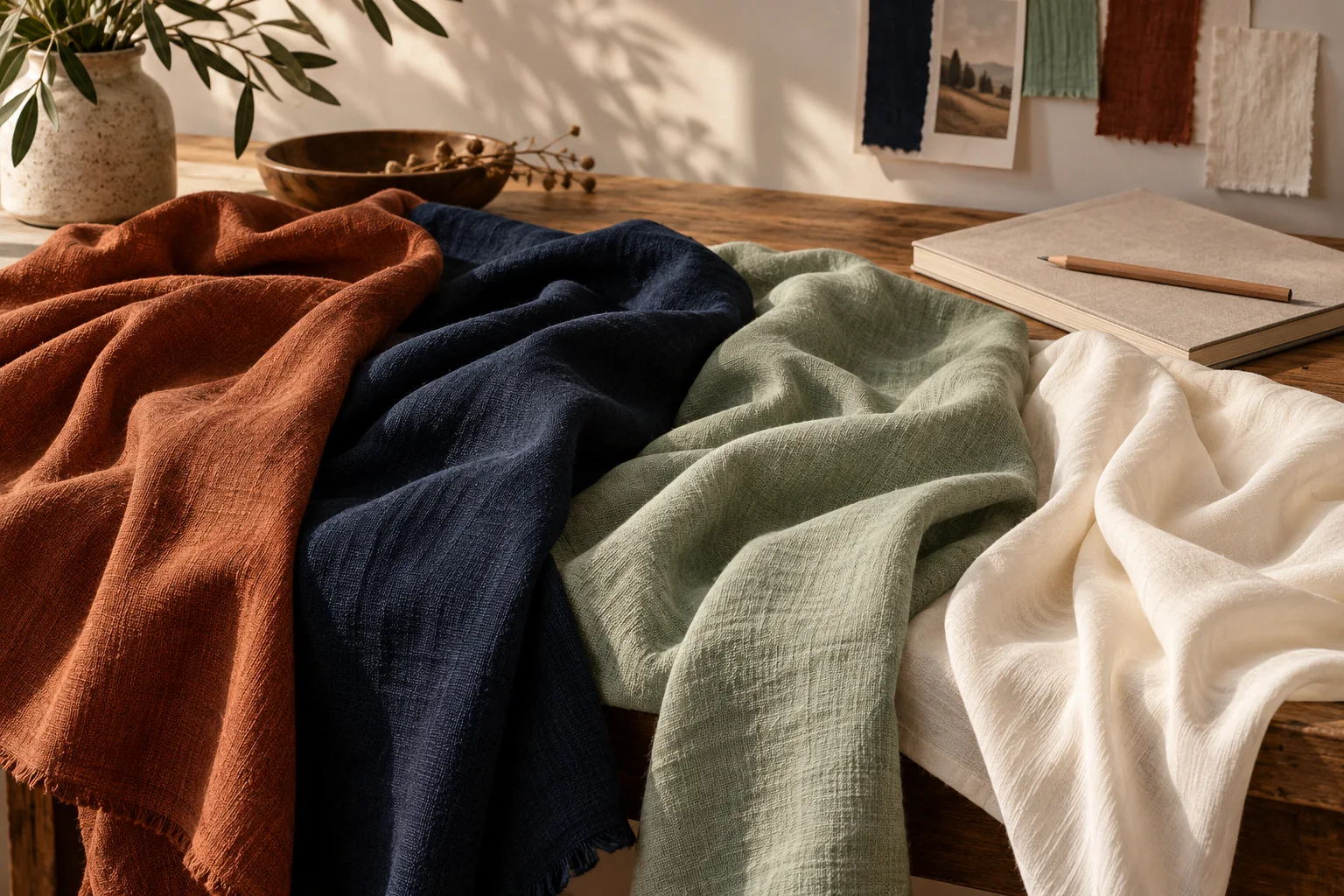
Eine schriftliche Beschreibung eignet sich für erdachte Farb- oder Stylingrichtungen. Die gezielte Anprobe eignet sich, wenn Form und Stoff eines vorhandenen Kleidungsstücks wichtig sind. Dafür gelten unterschiedliche API-Konfigurationen: Eine allgemeine Bearbeitung ersetzt keine Anfrage mit Kleidungsreferenz.
Ergebnis prüfen
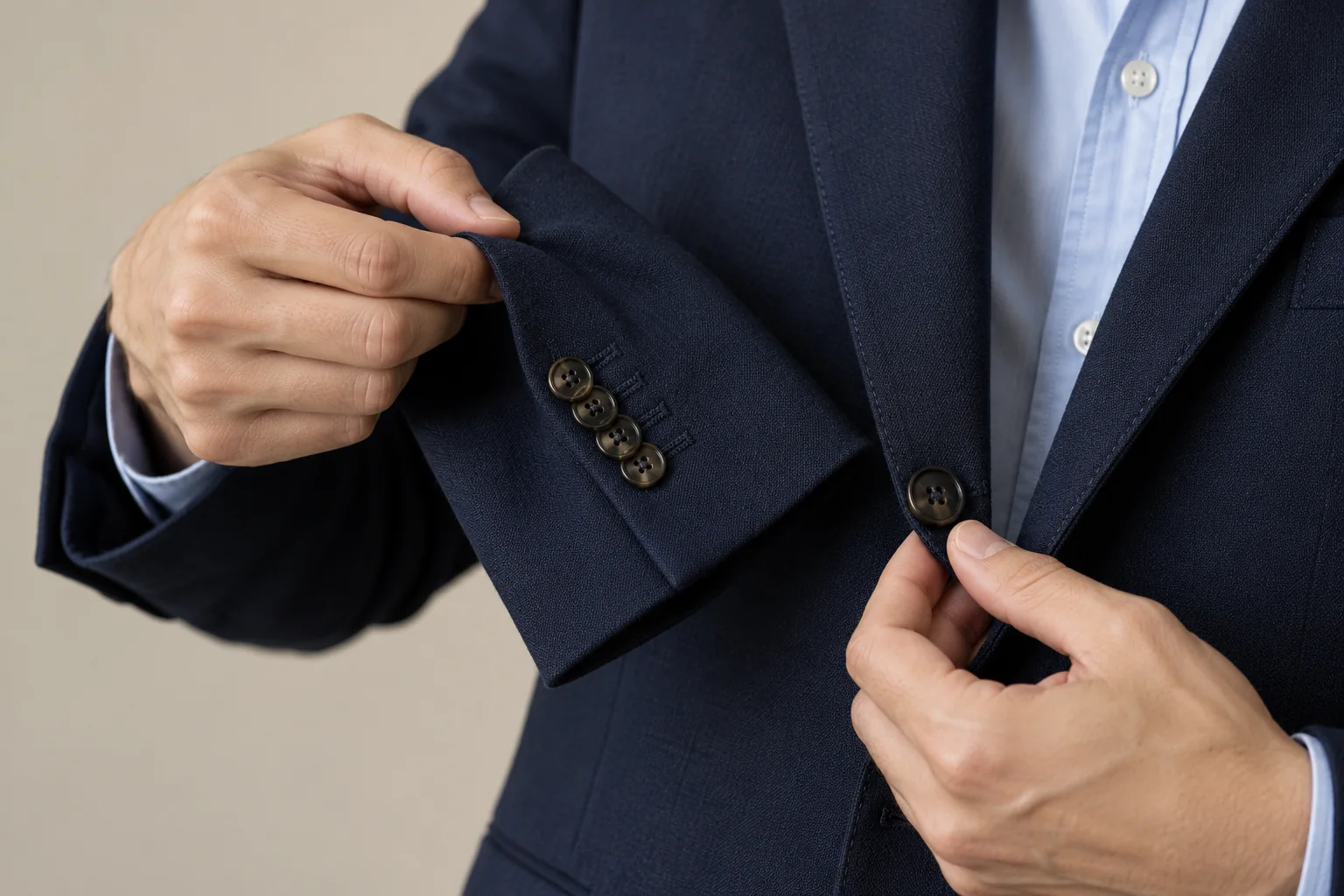
Prüfe Kragenposition, Ärmellänge, Knöpfe, Hände und den Übergang zwischen Kleidung und Haut. Vergleiche die Falten mit Pose und Licht. Das Bild ist eine Styling-Visualisierung, keine Größenmessung, Kaufempfehlung oder Garantie für die tatsächliche Passform.
Verfügbarkeit und Credits
Nur freigeschaltete Modelle mit freigegebenen Konfigurationen und Preisen können Bilder generieren. Der aktuelle Arbeitsablauf zeigt vor dem Absenden seine Verfügbarkeit und die benötigten Credits an. Nach Änderungen an den Einstellungen ist eine neue Berechnung erforderlich. Ein festes kostenloses Kontingent oder eine bestimmte Verarbeitungsdauer wird nicht zugesagt.
Die Illustrationen erläutern Vorbereitung und Prüfung. Sie sind keine Ergebnisse eines kostenpflichtigen Qualitätstests. Deine eigenen übermittelten Aufträge bleiben im Verlauf verfügbar.
Fragen vor dem Start
Was benötigt die KI zum Ändern von Kleidung?
Der Beschreibungsmodus benötigt ein Personenfoto und Anweisungen. Der Kleidungsfotomodus benötigt ein Personenfoto und ein separates Kleidungsfoto; beide sind zwingend erforderlich.
Welche Kleidungseinstellungen werden unterstützt?
Die gezielte Anprobe bietet die Kategorien „Automatisch“, „Oberteile“, „Unterteile“ und „Einteiler“, die Fototypen „An einem Model“ und „Flach ausgelegtes Kleidungsstück“ sowie die Modi „Geschwindigkeit“, „Ausgewogen“ und „Qualität“. Pro Auftrag wird ein Ergebnis erzeugt.
Warum ist der Kleidungsfotomodus nicht verfügbar?
Die gezielte Anprobe erfordert ein freigeschaltetes Modell und einen geprüften Preis für die genauen Einstellungen. Du kannst die Eingaben auch bei fehlender Verfügbarkeit vorbereiten; die Seite wechselt nicht stillschweigend zu einem anderen Modell.
heypix.io · Aktualisiert
Neu auf dieser Seite
- — Einen speziellen Ablauf mit Eingabefeldern, Bildbeispielen und einer Anleitung hinzugefügt.