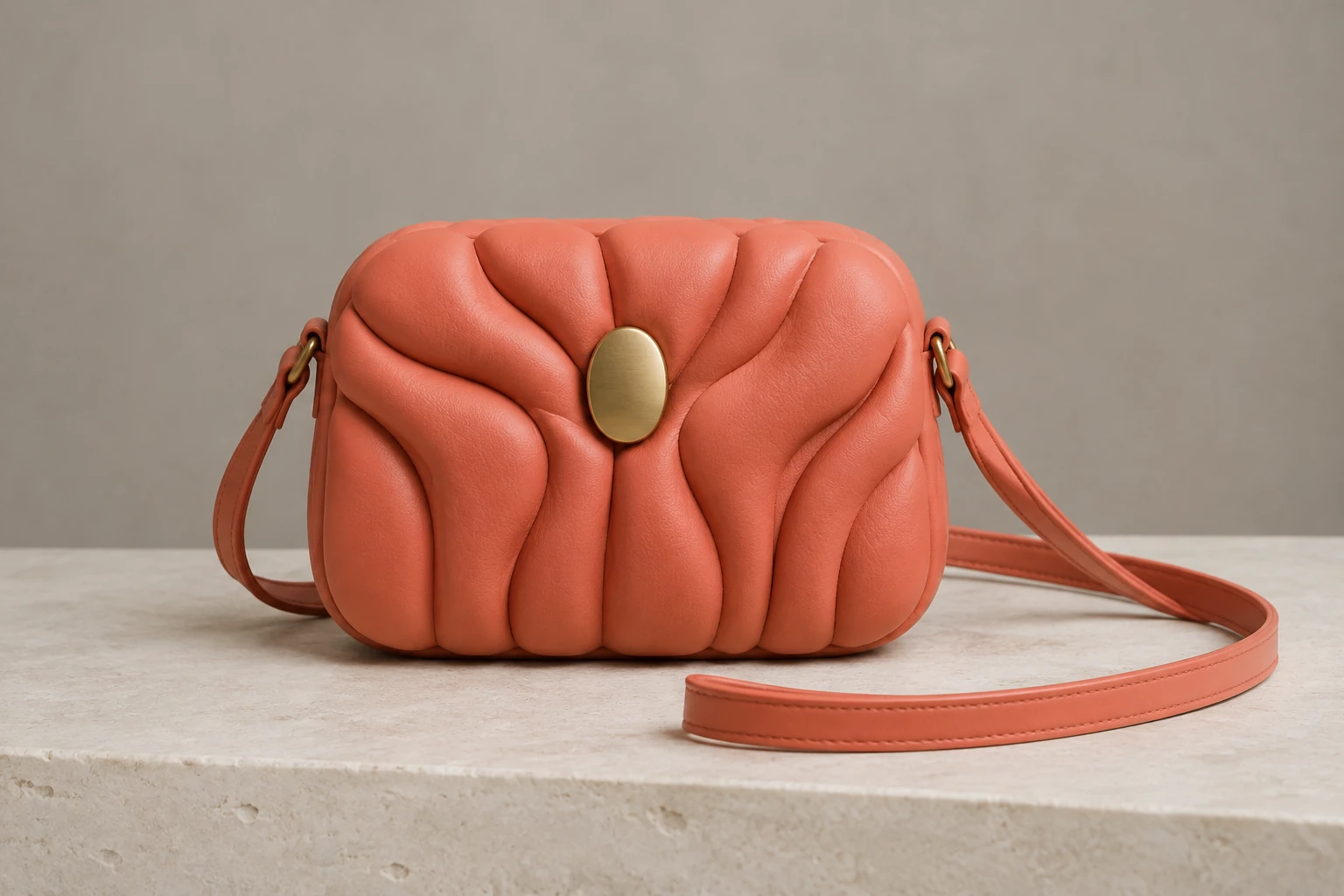
Générateur d’images IA
Ouvrez l’espace de génération d’images et choisissez un mode et un modèle disponibles.


Utilisez MiniMax H3 Image pour planifier une image produit soignée d’un sac ou apporter une modification ciblée à une photo fournie. Commencez par un sac corail, une bandoulière visible et une douce ombre de contact. Pour retoucher une référence, demandez uniquement un mur de fond bleu poudré tout en préservant l’objet et son emplacement d’origine.
Sélectionnez Minimax H3 Image pour votre brief produit. Le mode Texte en image crée une scène à partir d’un prompt modifiable, sans téléversement. Le mode Image à image utilise une photo de référence réelle et sa propre instruction modifiable. Avant de générer, précisez bien le sac choisi et le mode souhaité.
Précisez les caractéristiques visibles du sac, la surface, l’arrière-plan, le cadrage et la lumière. Pour l’exemple d’origine, indiquez un sac sculptural corail, un fermoir ovale uni, une bandoulière assortie, une pierre ivoire froide et un mur gris chaud. Demandez que le sac et la bandoulière tiennent entièrement dans le cadre et qu’une ombre de contact paraisse naturelle. Préférez un prompt concret plutôt que des indications de style vagues.
Préparez une référence claire qui montre réellement l’objet ou la scène à conserver. Indiquez d’abord la seule modification souhaitée, puis précisez ce qui doit rester inchangé : le sujet de la référence, sa bandoulière, ses couleurs, sa forme, sa position, ses matériaux, l’appareil photo et l’éclairage. Pour la demande de changement de teinte du mur, demandez du bleu poudré et ne remplacez pas la référence par l’exemple corail.
Le modèle, le format d’image et la résolution déterminent le nombre de crédits requis affiché en temps réel dans l’interface. Vérifiez votre éligibilité payante et le devis actuel avant de sélectionner Générer ; ce modèle n’est pas accessible ici aux comptes éligibles à un accès gratuit. Lorsque des images prêtes sont disponibles, vérifiez leur état et consultez-les dans Histoire. Avant d’utiliser une image, vérifiez la fixation de la bandoulière, la forme du fermoir, les proportions, les contours du matériau, l’ombre de contact, l’éclairage et la présence éventuelle de texte indésirable.
Considérez le prompt comme un court plan de prise de vue. Définissez le sujet et ses éléments distinctifs, puis décrivez la surface et l’arrière-plan, le cadrage et la lumière. Pour une photo produit soignée, précisez que l’objet entier et sa bandoulière doivent rester dans le cadre. Une douce ombre de contact indique que le sac repose sur la pierre au lieu de flotter au-dessus. L’autre concept est une composition originale distincte : un sac posé sur une table beige pâle, devant un mur bleu poudré doux, sous une lumière naturelle de fenêtre discrète.
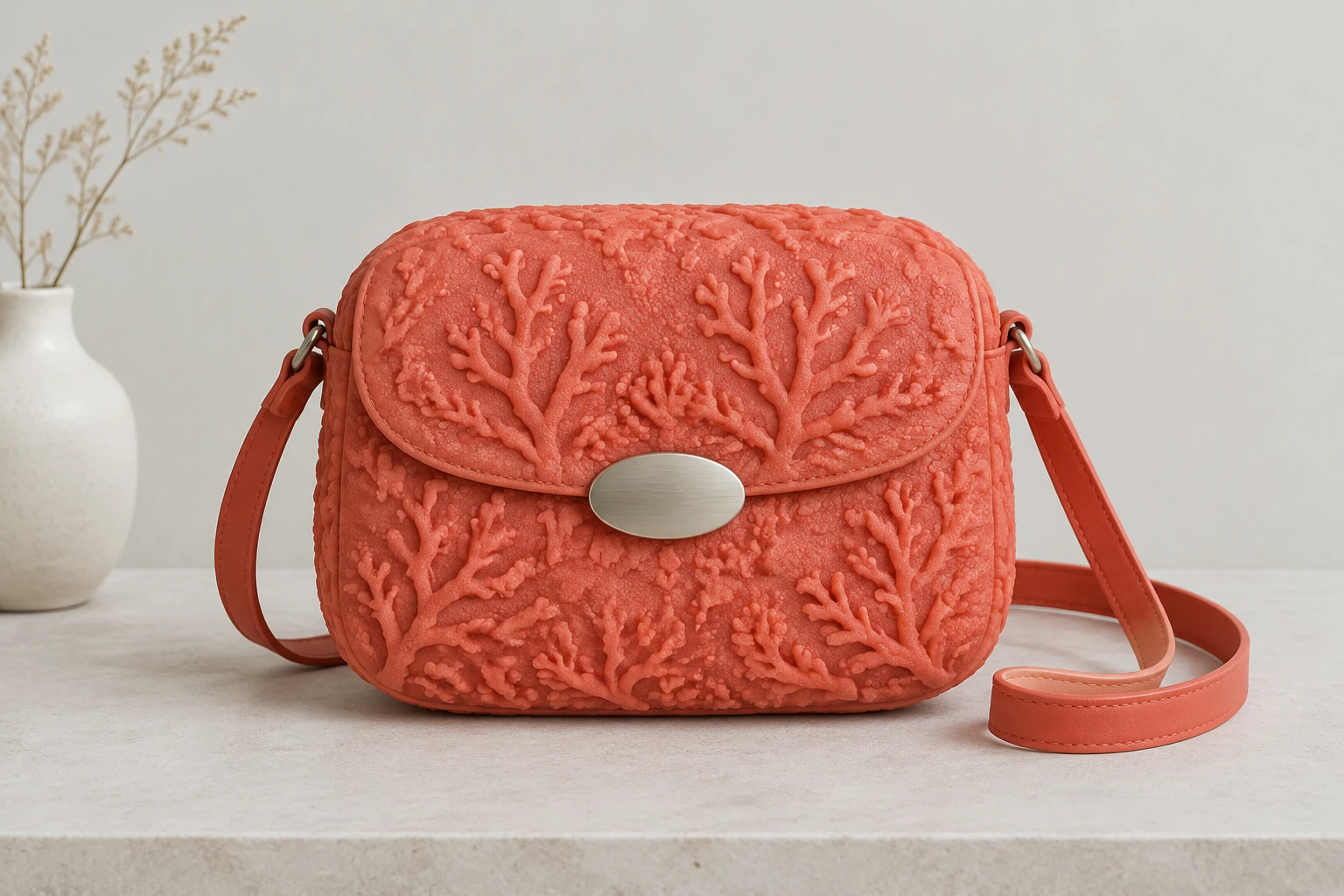
Le mode Image à image convient à une modification ciblée lorsque vous disposez déjà d’une image à préserver. Fournissez une seule référence réelle, désignez le mur comme seul élément à modifier et indiquez les caractéristiques qui doivent rester intactes. Des consignes de préservation claires aident à limiter la retouche : ne modifiez ni l’objet, ni la bandoulière, ni les couleurs, ni la forme, ni la position, ni le matériau, ni l’appareil photo, ni l’éclairage. Une fois la retouche prête, comparez ces détails visibles à votre photo réelle.
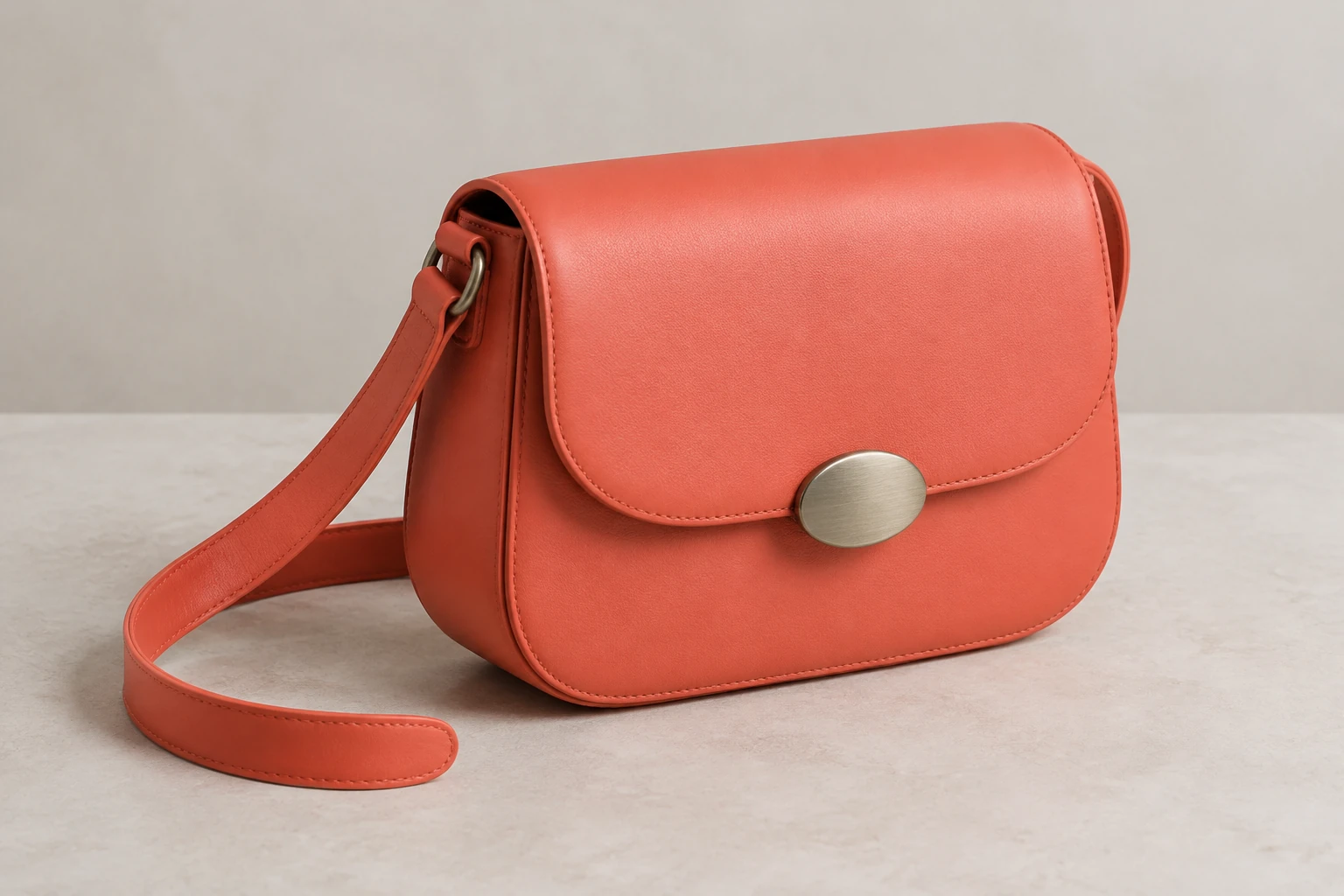
Lorsqu’une image prête est disponible, vérifiez d’abord le raccord de la bandoulière et la silhouette du fermoir, puis examinez les contours du matériau et les proportions du sac. Vérifiez que l’ombre de contact repose naturellement sur la surface et que la direction de la lumière reste cohérente. Pour une retouche, comparez le sujet visible et la disposition à votre référence fournie et vérifiez que le changement de teinte demandé a touché le mur — et non les objets proches ou les surfaces au premier plan. Avant d’utiliser l’image, vérifiez qu’aucun texte indésirable n’y figure.
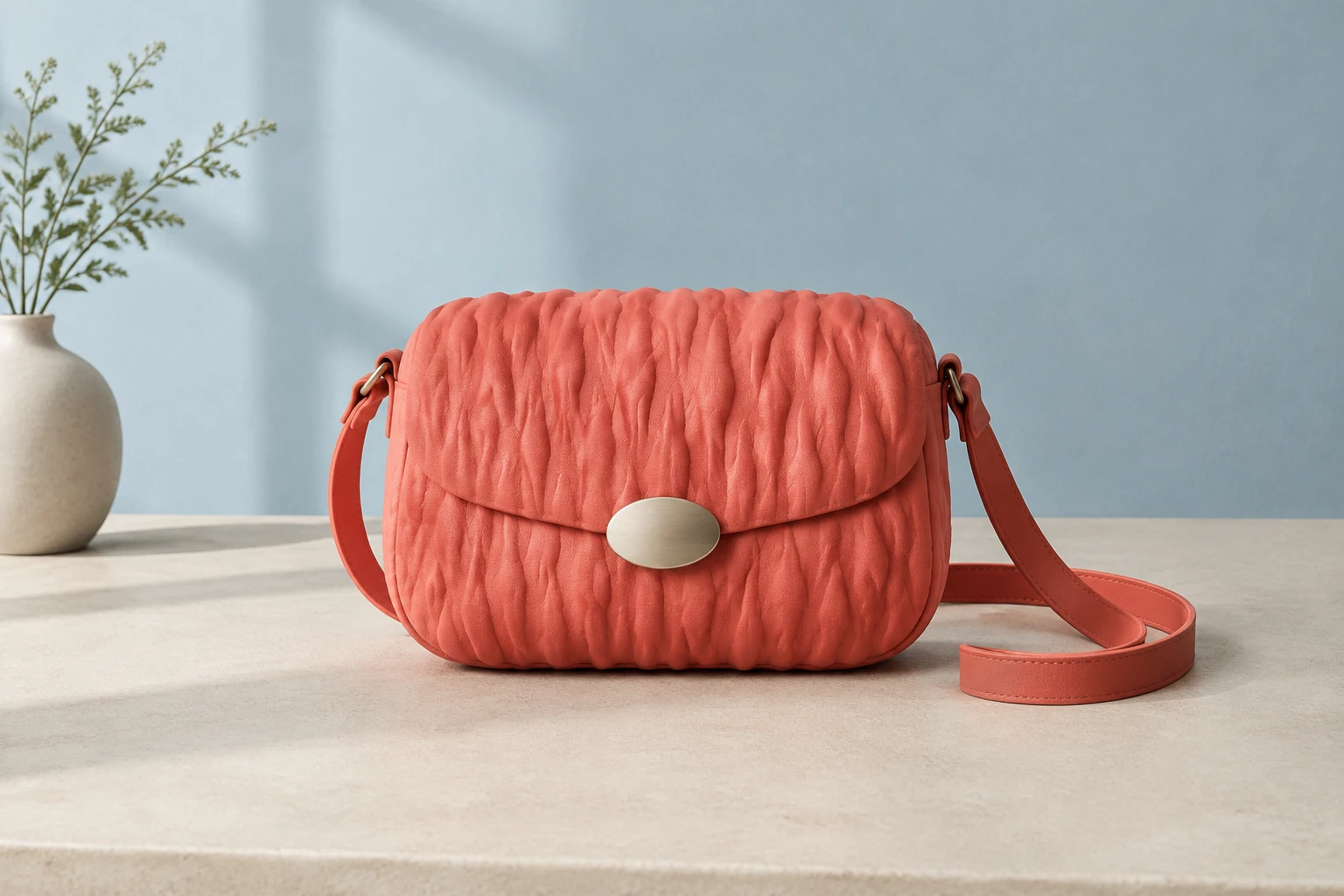
Choisissez Minimax H3 Image, puis examinez les formats d’image et résolutions disponibles pour la photo produit. Le nombre de crédits requis affiché en temps réel indique le coût des réglages sélectionnés. Ce modèle nécessite un accès payant sur ce site ; vérifiez donc l’éligibilité de votre compte avant de sélectionner Générer. Suivez l’état de génération et les images prêtes dans Histoire. Lorsque vous peaufinez le brief du sac, examinez de nouveau la bandoulière, le fermoir et l’ombre, puis vérifiez le nouveau devis avant une autre tentative.
C’est le modèle d’image activé dans le catalogue heypix.io, affiché sous le nom Minimax H3 Image. Ce guide présente ses flux de travail pour images fixes Texte en image et Image à image.
Oui. Texte en image utilise un prompt modifiable et aucun téléversement. Image à image utilise une référence fournie et un prompt modifiable.
Ce modèle n’est pas accessible ici aux comptes éligibles à un accès gratuit. Vérifiez votre éligibilité payante et le devis en temps réel du nombre de crédits requis avant de sélectionner Générer ; le devis dépend du modèle, du format d’image et de la résolution.
Aucun délai précis n’est indiqué. Histoire affiche l’état de génération et les images prêtes ; consultez cette section pour voir l’état actuel et les résultats terminés.
Utilisez une seule référence réelle et claire qui montre le sujet ou la scène à conserver. Demandez une modification précise, comme un mur bleu poudré, et indiquez explicitement qu’il faut préserver l’objet, la bandoulière, les couleurs, la forme, la position, les matériaux, l’appareil photo et l’éclairage de la référence.
Vérifiez la fixation de la bandoulière, la forme du fermoir, les proportions, les contours du matériau, l’éclairage et l’ombre de contact. Pour une retouche, confirmez que l’élément visé a changé sans modification indésirable ailleurs, et recherchez tout texte indésirable.
Ouvrez l’espace de génération d’images et choisissez un mode et un modèle disponibles.
Découvrez l’outil distinct d’assemblage d’images pour combiner des éléments visuels.
Consultez les informations de compte et de crédits, puis confirmez le devis en temps réel dans le générateur.
heypix.io · Mis à jour