Découvrez la création vidéo par IA
Comparez les options de création vidéo du site et choisissez un processus pour votre prochaine scène.


Chargement de l’historique…
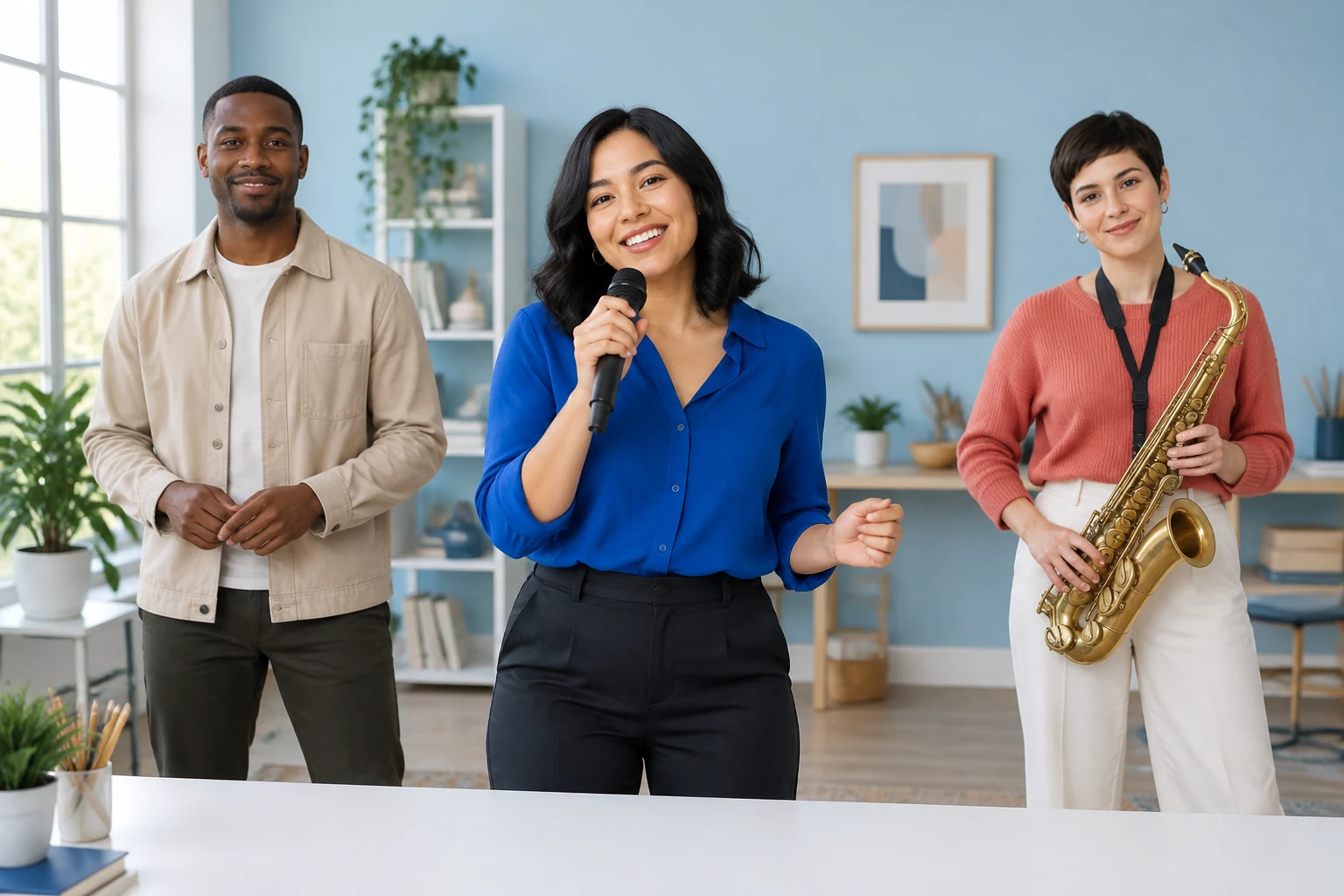
Le générateur vidéo IA Outstanding Tiny Desk vous aide à préparer une vidéo fictive de groupe derrière un bureau, avec trois artistes, des visages lisibles et des mains bien distinctes du bureau et des instruments. Choisissez Texte en vidéo pour décrire un groupe imaginaire sans importer de photo, ou Image en vidéo pour animer une seule photo de groupe préparée, tout en conservant les personnes et la disposition réelles qu’elle montre. Définissez vos attentes dans le panneau de génération en temps réel : le résultat dépend des options qui y sont affichées, et aucun enregistrement original n’est inclus.
Sélectionnez Texte en vidéo pour décrire des artistes fictifs sans importer de photo. Choisissez Image en vidéo si vous souhaitez animer une seule photo de groupe préparée et conserver les personnes et la scène réelles qu’elle montre. Il s’agit d’un concept original indépendant de groupe derrière un bureau, et non d’un modèle de concert ou d’un enregistrement fourni.
Pour Image en vidéo, préparez une seule photo de groupe qui montre déjà les artistes, les vêtements, la pièce, les positions et les instruments souhaités. Veillez à ce que les visages ne soient pas obstrués et cadrez clairement le bureau et les mains. Il n’y a ni emplacements distincts pour les portraits ni attribution automatique des rôles du groupe : disposez d’abord les artistes et les instruments dans l’image source.
Utilisez comme point de départ le prompt en anglais correspondant au mode choisi. Demandez un seul plan de groupe continu et stable, un léger balancement des épaules et un salut amical pour conclure. Demandez à chacun de rester en place et précisez que les mains doivent être plausibles et séparées du bureau et des instruments. Ne comptez pas sur des coupes, des mouvements complexes des mains pour jouer, un solo ou une synchronisation labiale garantie.
Avant de lancer la génération, vérifiez dans le panneau Seedance 2.5 la durée, le format d’image, la résolution et les options audio affichés en temps réel ; les paramètres disponibles y sont indiqués. L’audio dépend de ces options en temps réel, et aucun enregistrement original n’est inclus. Vérifiez le nombre de crédits affiché à côté de Générer, puis suivez l’état de la tâche dans Historique. Aucun résultat généré n’est garanti.
Pour le concept proposé, réunissez derrière le bureau une femme adulte aux cheveux noirs mi-longs portant un chemisier bleu cobalt, un homme adulte à la peau foncée et aux cheveux courts portant une veste beige, ainsi qu’une femme adulte à la coupe pixie et au pull corail. Laissez une place à chaque visage dans la composition plutôt que de cacher une personne derrière une autre. Un studio créatif bien rangé, un bureau blanc, un mur bleu pâle et une douce lumière de fenêtre créent un décor visuel simple sans encombrer la composition de groupe.
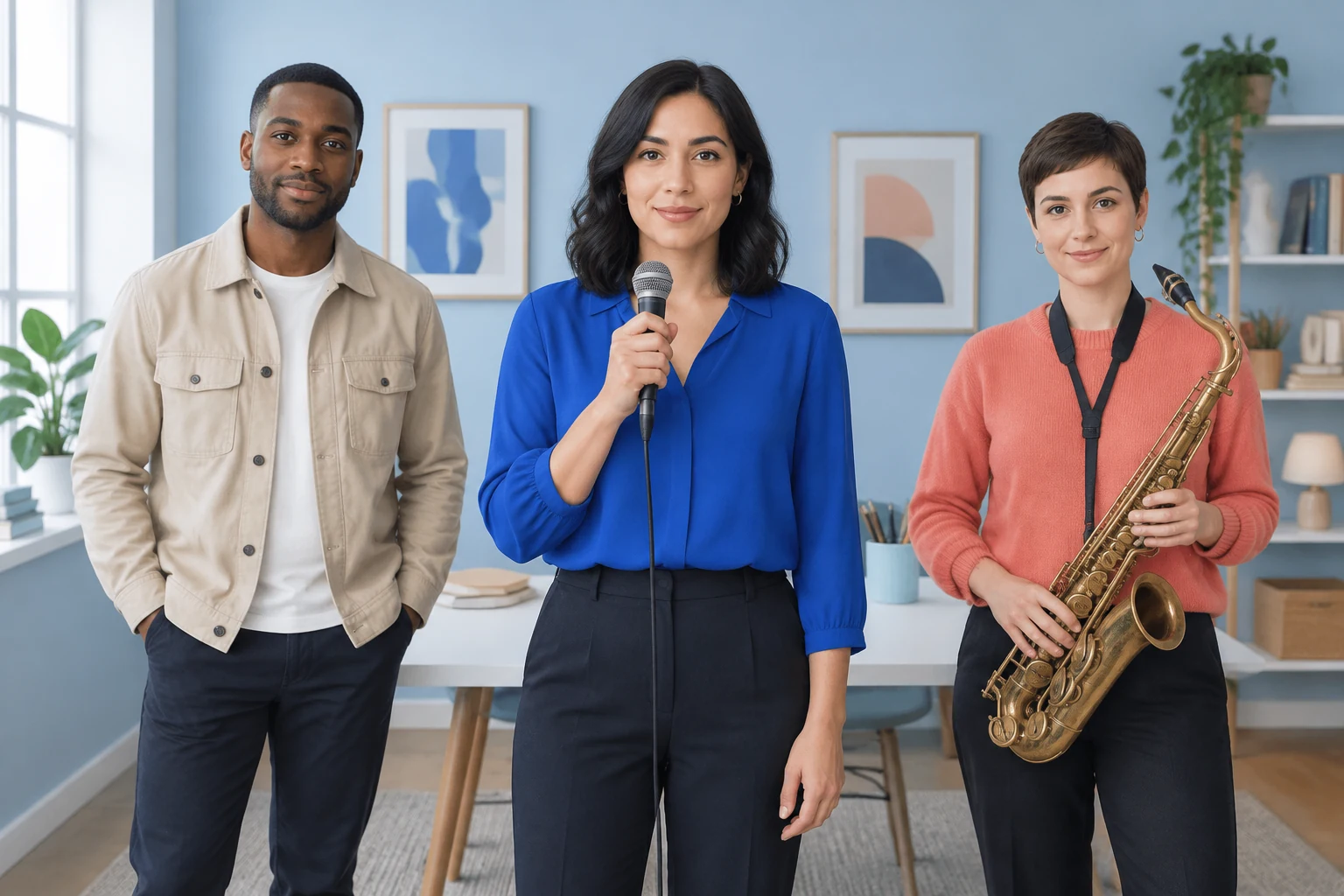
Rédigez des prompts qui distinguent les mains de la surface du bureau et des formes des instruments. Dans une photo importée, vérifiez que les manches, les mains et les instruments ne se confondent pas par chevauchement et ne sont pas coupés au bord du cadre. Demandez des mouvements plausibles et mesurés plutôt qu’un jeu complexe : un léger balancement des épaules et un salut amical pour conclure sont plus faciles à décrire clairement. Ces choix de prompt guident la scène ; ils ne garantissent pas un résultat généré particulier.
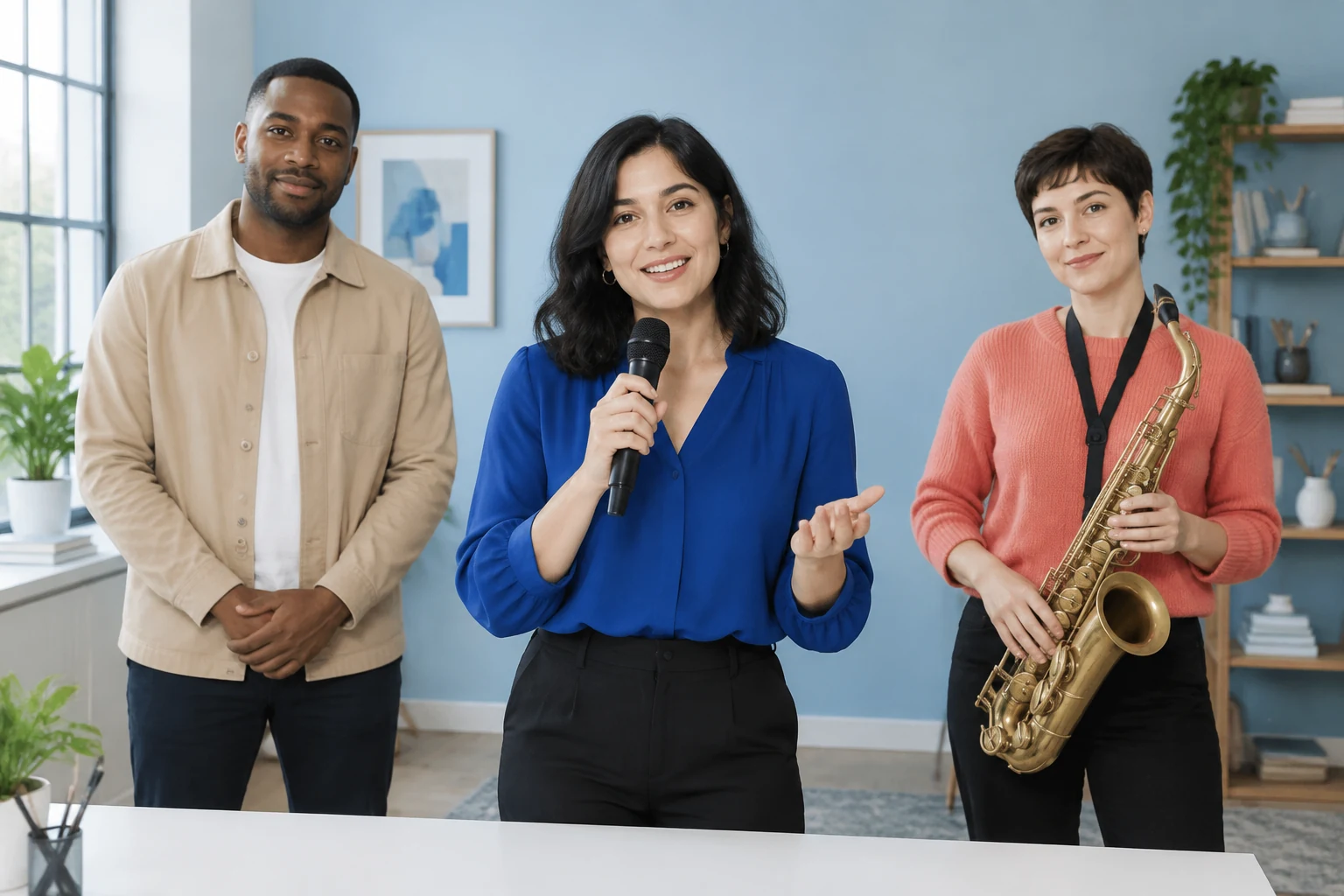
Texte en vidéo décrit les artistes fictifs et la pièce dans votre prompt ; aucun import n’est nécessaire. Image en vidéo s’appuie sur une seule photo de groupe préparée et adapte cette image tout en préservant les personnes, les visages, les coiffures, les vêtements, la pièce et les positions qui y figurent. Ce mode ne propose ni emplacements distincts pour les portraits ni attribution automatique des rôles du groupe. Préparez le groupe et la disposition des instruments souhaités dans la photo avant de sélectionner ce mode.
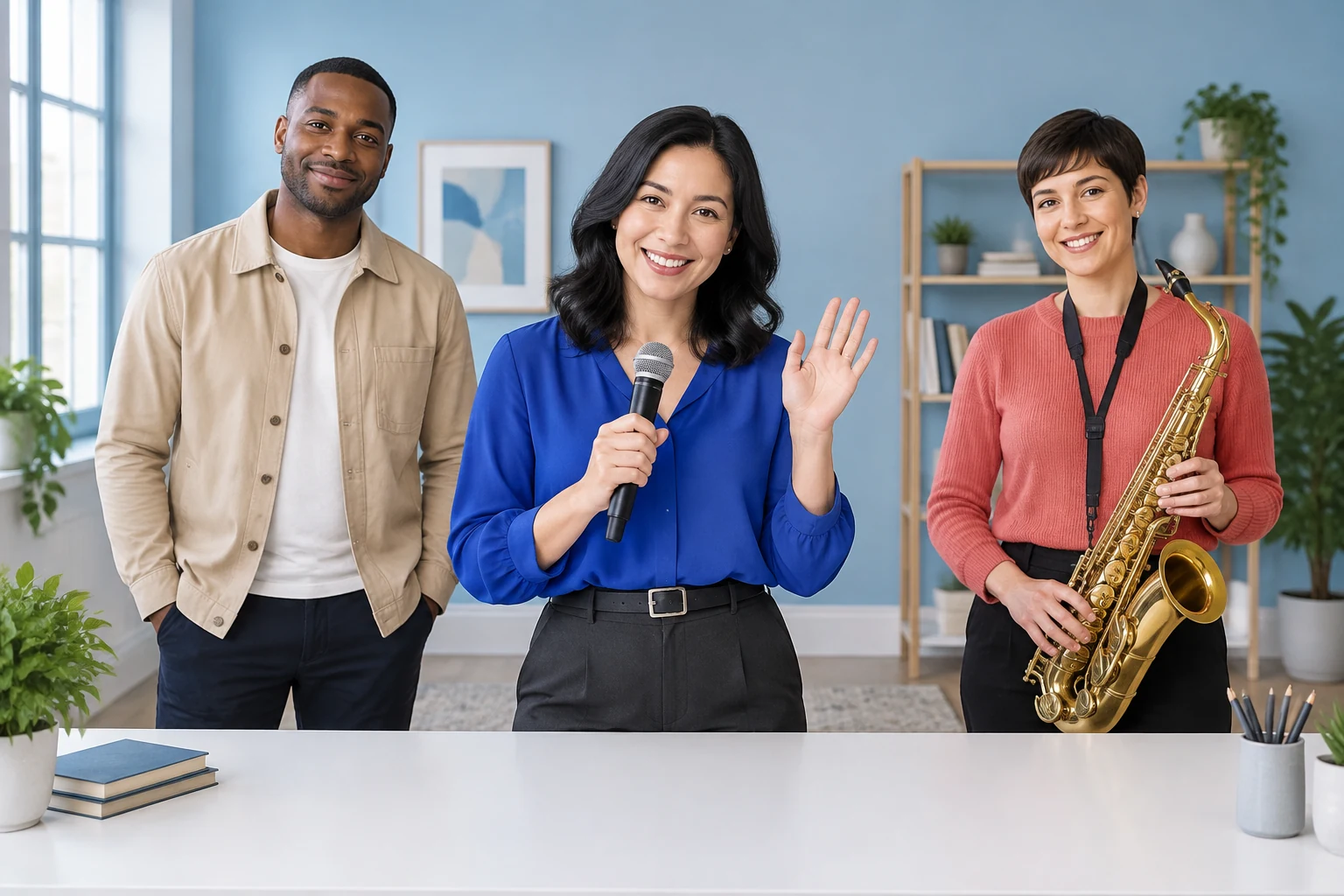
Le diaporama silencieux de neuf secondes composé de trois images est un aperçu de préparation, pas une performance générée achevée. Il vous aide à examiner la séquence visuelle prévue : le groupe, un petit salut et une pose finale. Utilisez-le pour vérifier que le cadrage et les gestes simples fonctionnent avant la génération ; ne le considérez pas comme un exemple du mouvement, de l’audio, de la durée ou de la qualité de la performance finale. Les paramètres et l’état de la vidéo générée sont gérés séparément dans le panneau en temps réel et dans Historique.
Non. Texte en vidéo décrit des artistes fictifs sans import. Image en vidéo nécessite une seule photo de groupe préparée si vous souhaitez animer un groupe existant.
Le processus décrit pour Image en vidéo utilise une seule photo de groupe, et non des emplacements distincts pour les portraits. Préparez une seule image montrant déjà les personnes et la disposition souhaitées.
Aucune attribution automatique des rôles du groupe n’est décrite. Utilisez une photo de groupe source qui montre déjà les artistes et les instruments souhaités, et ne comptez pas sur le mode pour les ajouter ou les réorganiser.
Il n’y a pas de sélecteur de style prédéfini. Décrivez la scène visuelle souhaitée dans votre prompt et vérifiez les options disponibles dans le panneau de génération en temps réel.
Non. Ne comptez pas sur une synchronisation labiale garantie, des mouvements complexes des mains pour jouer, un solo, des coupes ou une synchronisation musicale. Le prompt suggéré limite les mouvements et demande des mains plausibles.
Ne partez pas du principe que la durée ou le quota sont fixes. Vérifiez les options de durée disponibles en temps réel et les crédits actuels à côté de Générer, puis suivez l’état de la génération dans Historique. Aucun quota gratuit ni résultat garanti n’est promis ici.
Comparez les options de création vidéo du site et choisissez un processus pour votre prochaine scène.
Découvrez un processus de retouche d’image pour créer ou ajuster une composition de groupe avant de préparer votre image de groupe.
Découvrez une option de retouche d’image pour explorer des changements de vêtements sur une photo préparée.
Découvrez un processus de retouche d’image qui peut être utile pour préparer une photo source floue ou peu nette.
heypix.io · Mis à jour