1. Choisissez un point de départ
Pour modifier une photo, téléversez une image. Pour créer une nouvelle scène automnale de toutes pièces, utilisez le mode texte sans téléverser d’image.



Apportez une touche automnale à une photo de produit ou à une image pour les réseaux sociaux en ajoutant une citrouille à l’endroit approprié dans la scène. Téléversez une photo, décrivez la taille et l’emplacement de la citrouille, puis examinez le résultat, en prêtant une attention particulière à son échelle, aux ombres et aux étiquettes qui doivent rester bien visibles.
Pour modifier une photo, téléversez une image. Pour créer une nouvelle scène automnale de toutes pièces, utilisez le mode texte sans téléverser d’image.
Précisez sa taille, sa position et sa relation avec le sujet. Mentionnez les étiquettes ou les détails à proximité qui doivent rester bien visibles.
Sélectionnez un modèle disponible et vérifiez le devis de crédits en temps réel avant de générer. Ajustez votre invite si l’emplacement proposé nécessite plus de détails.
Lancez la génération, puis vérifiez que l’échelle, l’emplacement et l’éclairage sont réalistes et que les étiquettes restent bien visibles. Retrouvez vos créations terminées dans l’historique.

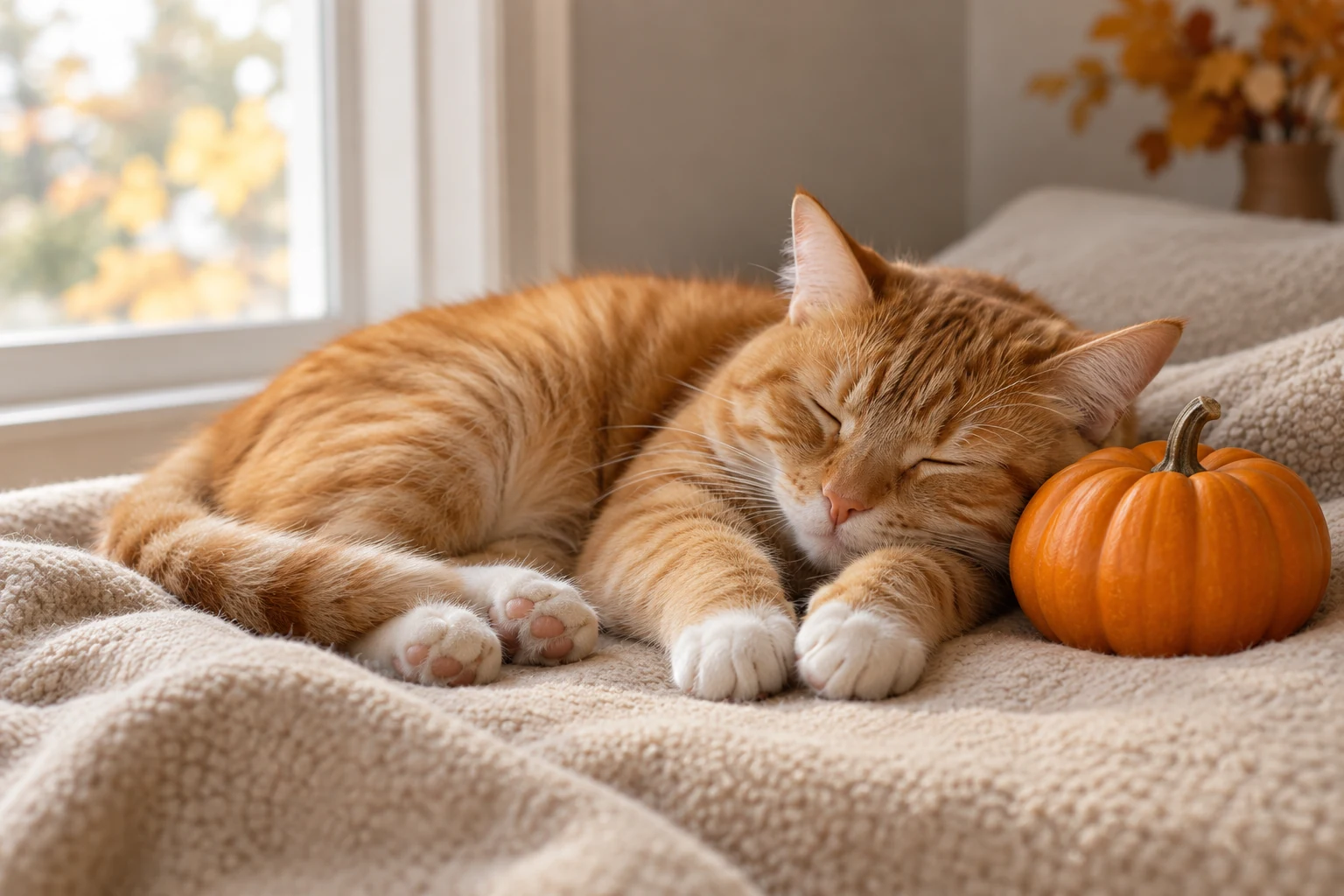
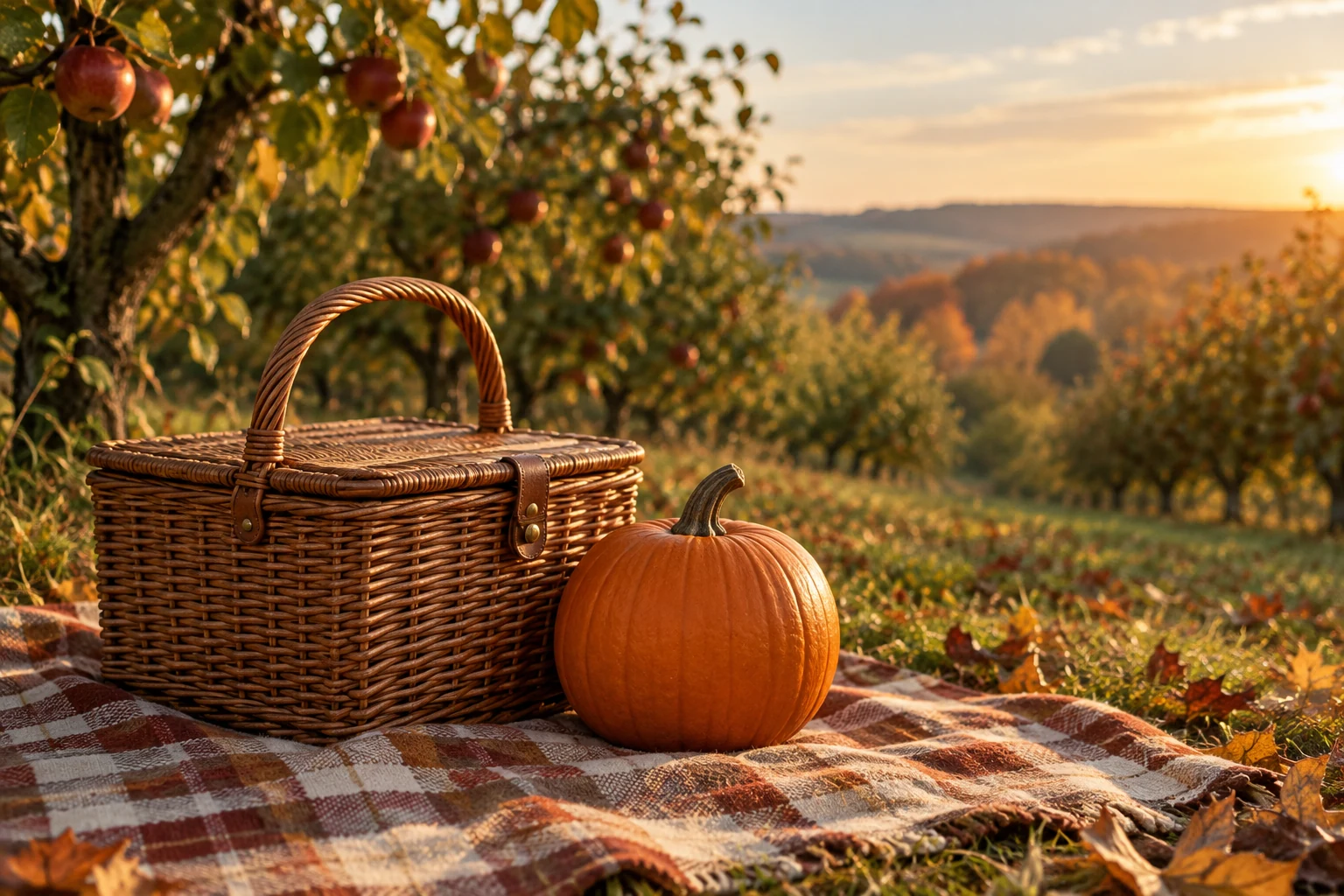
Utilisez une image téléversée et une invite modifiable pour indiquer où la citrouille doit apparaître et comment l’intégrer à la scène existante.
Créez une nouvelle scène en mode texte, sans téléverser d’image, en décrivant les sujets, le décor, l’emplacement de la citrouille, la lumière et le cadrage.
Choisissez parmi les modèles disponibles et consultez le devis de crédits en temps réel pour la génération choisie avant de continuer.
Consultez l’historique pour retrouver vos créations, examiner les images et accéder aux options de téléchargement disponibles.
Oui. Pour modifier une image, vous devez en téléverser une. Si vous souhaitez créer une nouvelle scène plutôt que modifier une photo, utilisez le mode texte et décrivez-la sans téléverser d’image.
Le mode Modifier utilise une image téléversée et une invite décrivant le changement à apporter. Le mode Texte crée une nouvelle image à partir d’une description écrite de la scène, sans téléversement.
La conservation à l’identique n’est pas garantie. Décrivez les éléments importants, comme une étiquette de produit ou un sujet, et examinez l’image générée avant de l’utiliser.
Le devis de crédits en temps réel indique le nombre de crédits requis pour le modèle et la génération sélectionnés. Le prix ou toute utilisation gratuite peut dépendre des conditions actuelles du site et de votre compte ; consultez les informations affichées sur HeyPix plutôt que de supposer qu’un montant fixe s’applique.
La durée de génération peut varier ; il est donc impossible de garantir un délai d’attente fixe. Consultez l’historique pour connaître l’état d’avancement et accéder au résultat terminé.
Ouvrez le résultat terminé depuis l’historique et utilisez l’option de téléchargement disponible pour cette image.
heypix.io · Mis à jour