

專注於圖片與影片的製作流程
AI 圖片去模糊 — 銳化並比較相同區域
圖片去模糊
歷史
AI 去模糊先從原始圖片的模糊類型著手。上傳一張圖片,選擇支援的銳化或對焦模式,再選擇 JPEG 或 PNG 並查看報價。結果檢視器會比較原始圖片與處理後圖片的相同區域,而非以一般放大要求取代去模糊處理。
準備你的原始圖片如何開始
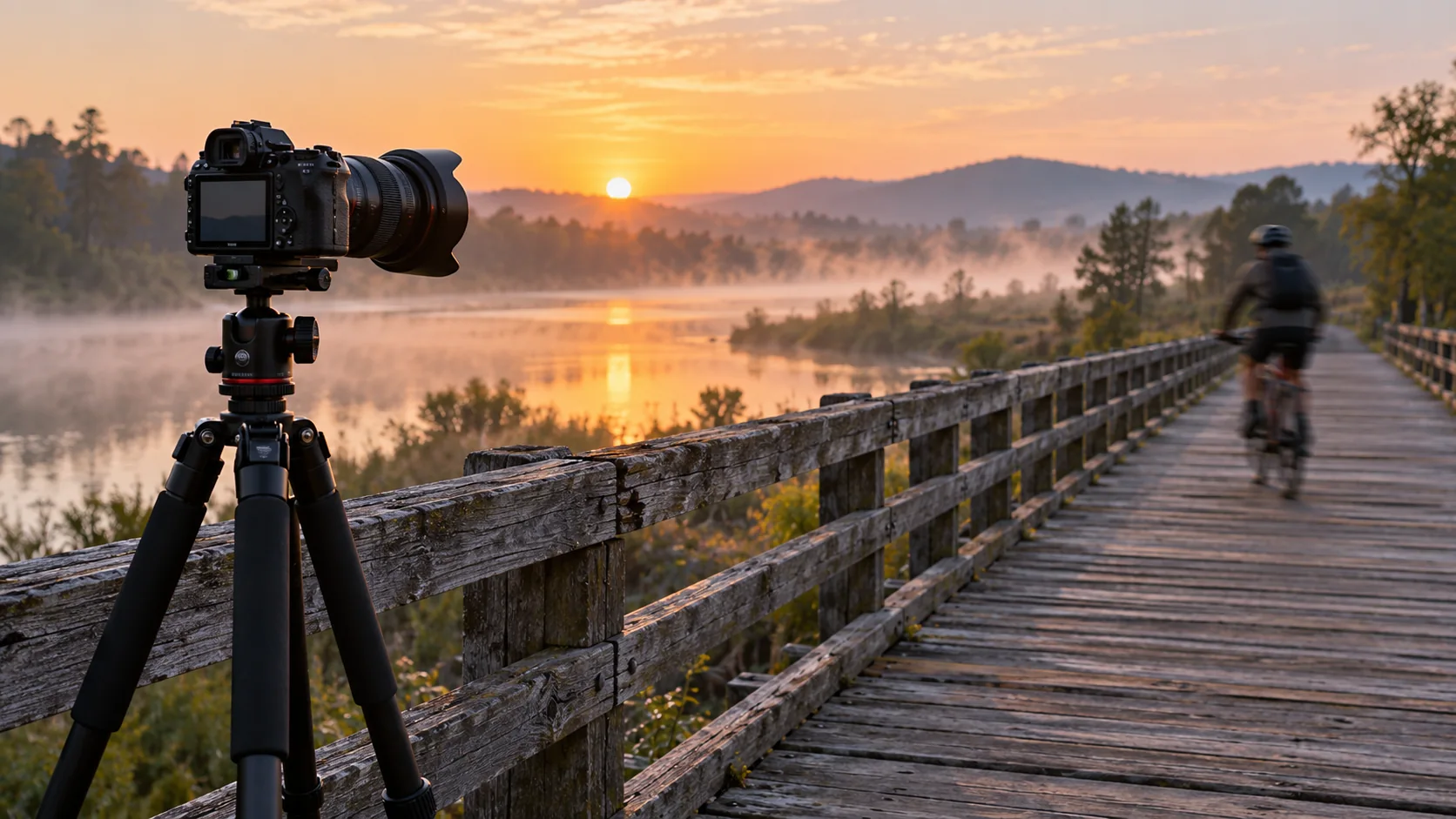
- 請上傳原始圖片,而非預覽畫面的截圖。選擇邊緣仍有機會還原的照片,並保留未經修改的副本。
- 選擇處理模式,例如標準(Standard)、動態模糊(Motion Blur)或鏡頭模糊(Lens Blur)。只有在接受生成式重建的情況下,才選擇 Super Focus。
- 選擇 JPEG 或 PNG 並取得報價。流程啟用後即可提交,再使用比較滑桿檢查相同區域。
準備原始圖片
相機晃動、失焦與壓縮造成的紋理問題各不相同。請先選擇適合原始圖片的模式,避免對所有不清晰的圖片採取相同處理方式。此介面提供支援的處理模式與輸出格式,沒有虛設的強度滑桿。
選擇合適的風格方向
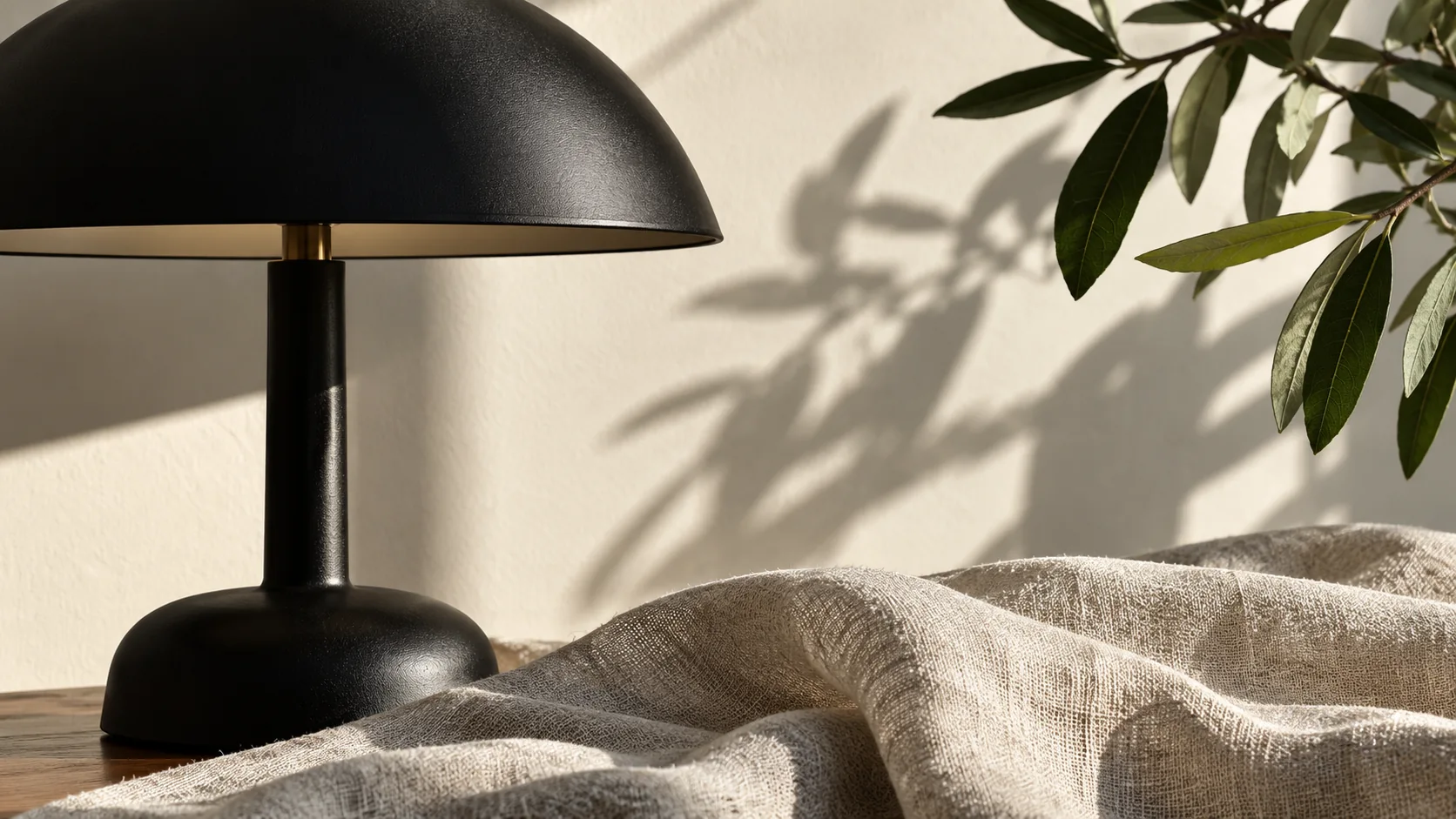
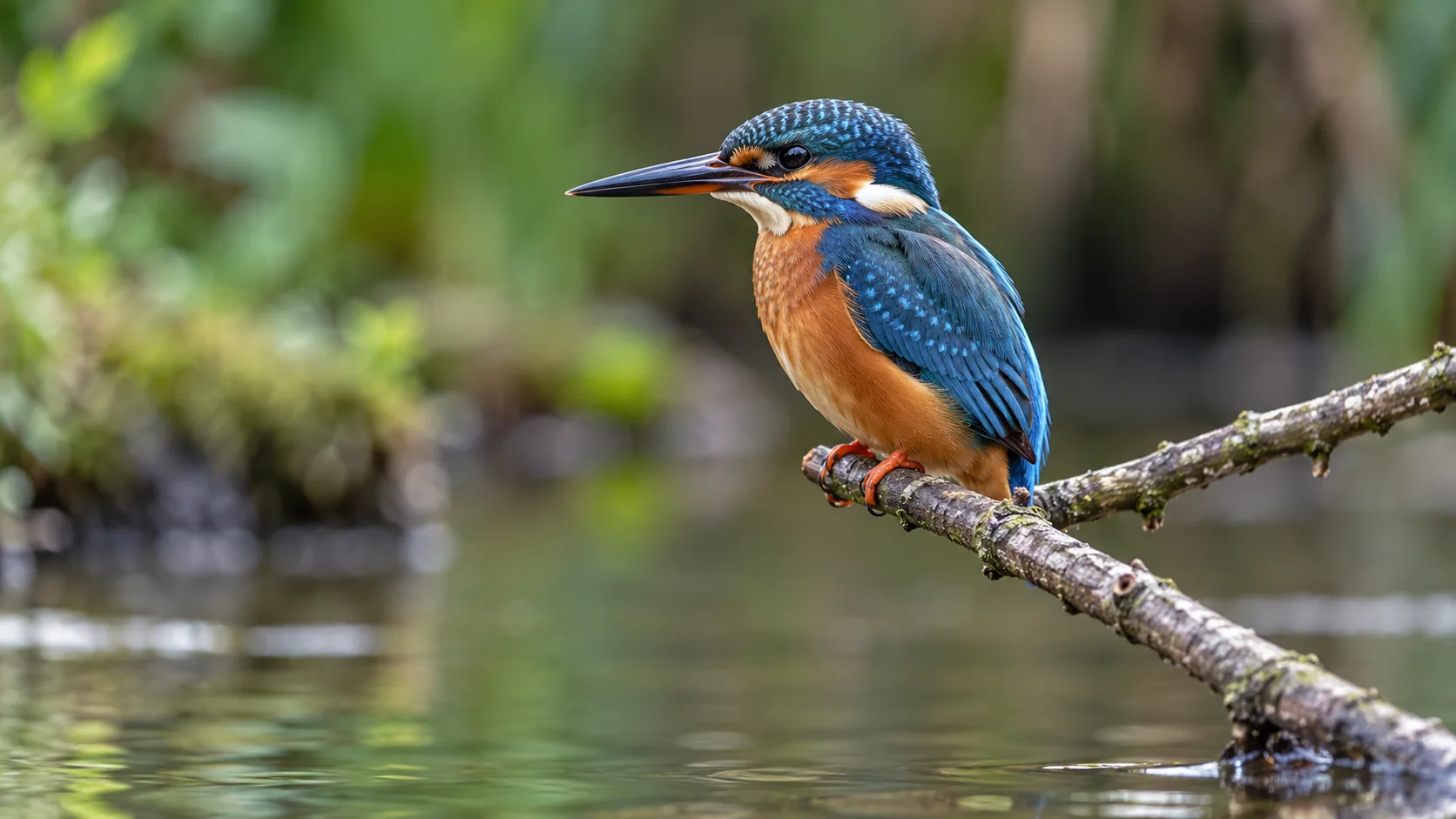
評估不夠清晰的人像、手持拍攝的旅遊照片、野生動物細節或商品圖片。一般銳化會強化既有邊緣。Super Focus 會重建細節,可能改變臉部、字母或紋理;看起來多出的細節,並不能證明原始圖片中確實存在這些內容。
檢視結果
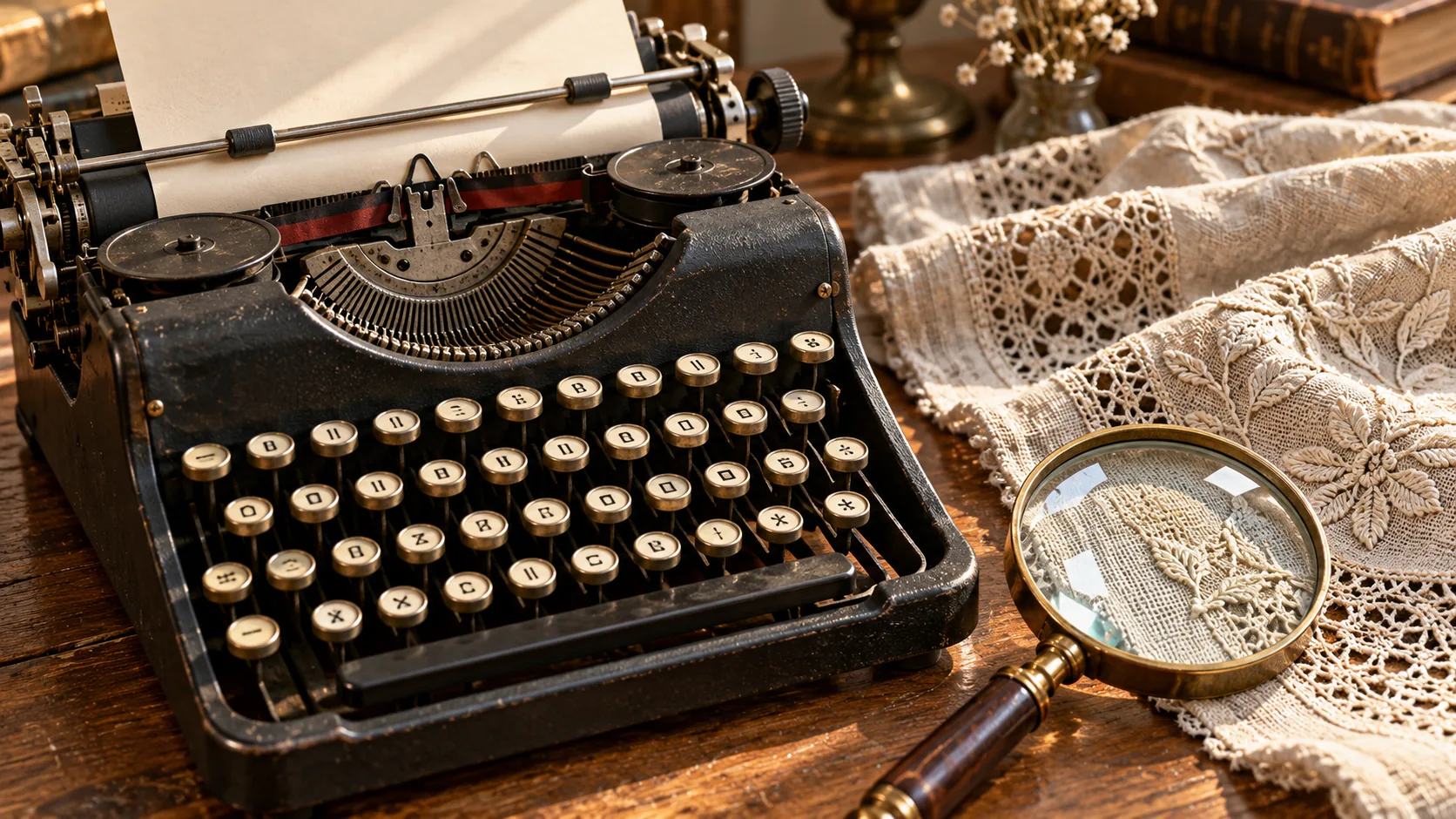
以相同比例檢查眼睛、頭髮、可辨識的文字與高對比邊緣。留意光暈、憑空生成的紋理,以及過度銳化的雜訊。實際結果產生後,再使用對齊比較功能。下方的操作示意圖並非此工具的處理前後效果證據。
可用狀態與點數
只有已啟用,且 API/模型設定與價格均經核准的模型才能生成。目前流程會在提交前顯示可用狀態與點數報價。變更設定後必須重新取得報價。不承諾固定的免費額度或處理時間。
操作示意圖用於說明準備與檢視步驟,並非付費品質測試的結果。你自行提交的任務仍可在歷史紀錄中查看。
開始前的常見問題
去模糊與放大是同一件事嗎?
不是。放大會增加圖片尺寸;此流程則呼叫專用的銳化 API 端點。光是圖片變大,並不能證明模糊已修正。
每張模糊圖片都能還原嗎?
不能。遺失的資訊可能無法還原。生成式對焦模式可能憑空產生細節,因此不應用作事實證據。
為什麼目前無法取得報價?
每個模式都需要經審核的價格,以及網站已啟用的模型。供應商若只以單位標示價格,系統不會逕自將其視為每張圖片的價格。
heypix.io · 更新日期
本頁更新動態
- — 新增專用流程、輸入控制、視覺範例與使用指南。