강력한 레퍼런스 선택
윤곽이 선명한 건물, 풍경, 사물 또는 캐릭터를 선택하세요.


이미지 생성기 가이드
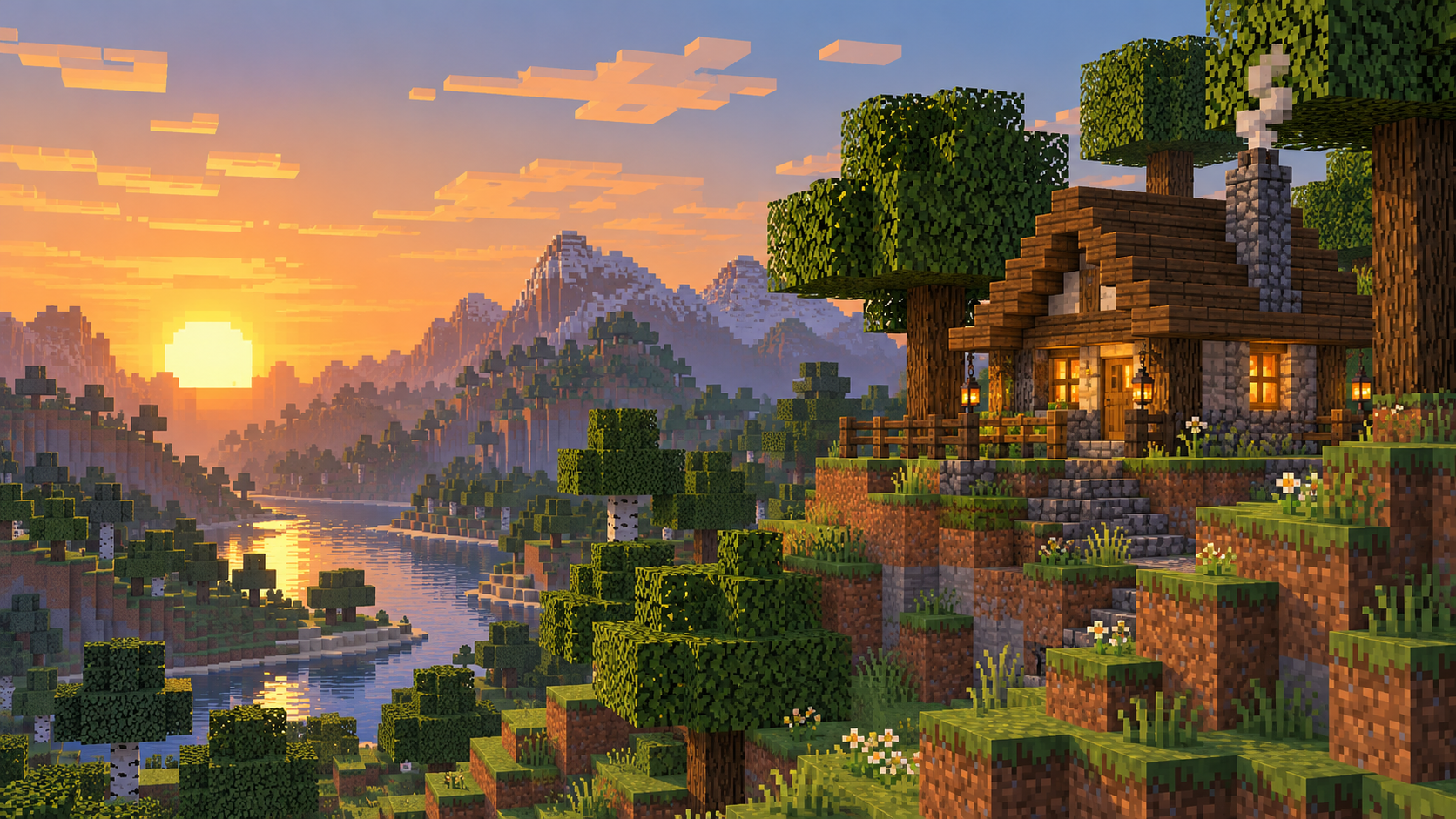
게시물, 커버 또는 캐릭터 설정을 위한 블록형 장면 아트를 만들어 보세요. 레퍼런스 이미지를 각진 픽셀 아트 장면으로 바꿉니다. 풍경, 건물, 사물 또는 캐릭터 이미지를 업로드한 다음, 편집 가능한 프롬프트에서 팔레트와 디테일 수준을 지정하세요. 콜라주보다는 하나의 장면이나 사물로 시작하세요. 주제가 선명할수록 HeyPix에 더 강한 시각적 방향을 제시할 수 있습니다.
제작 시작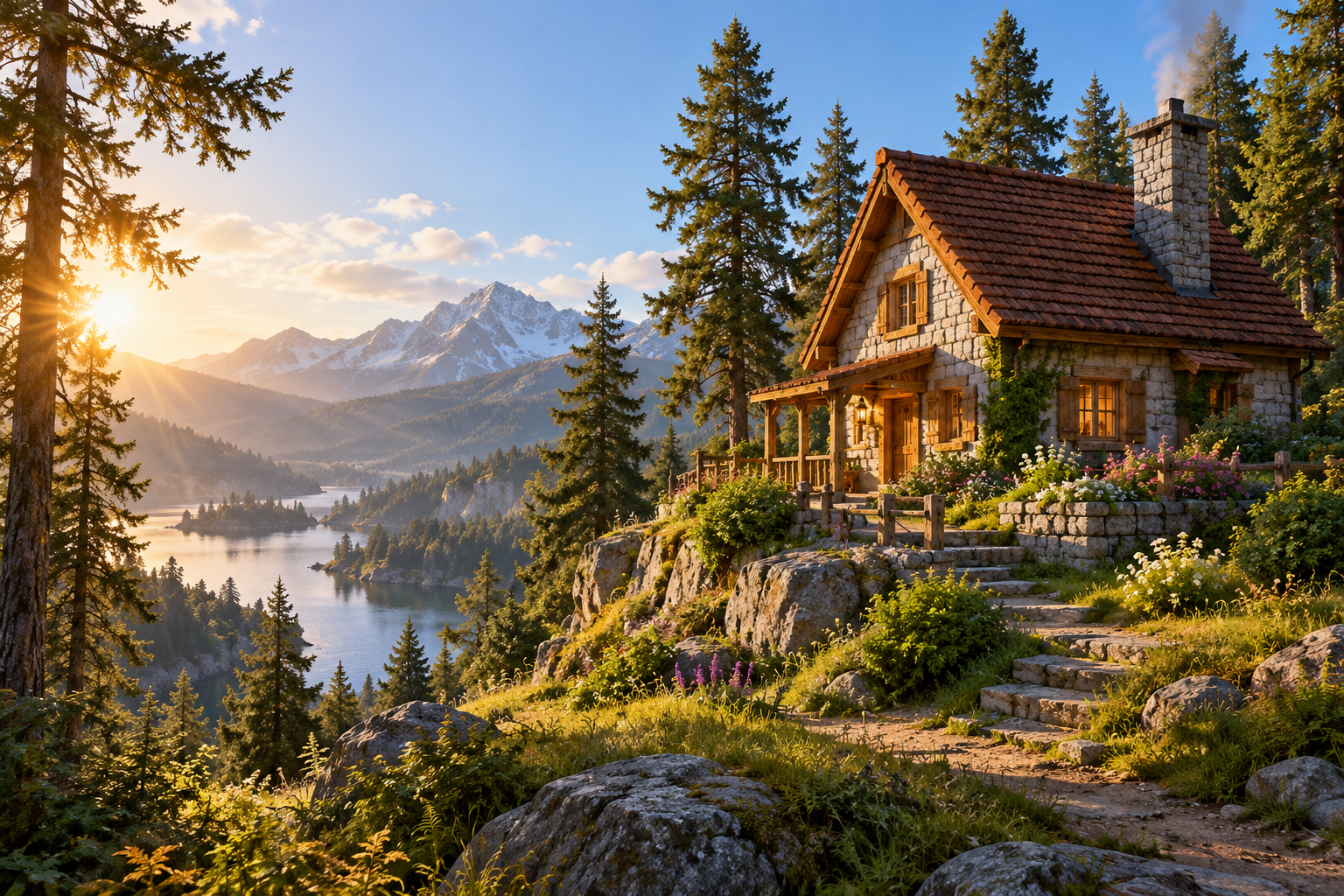
윤곽이 선명한 건물, 풍경, 사물 또는 캐릭터를 선택하세요.
초점, 팔레트, 단순화할 디테일 수준을 설명하세요. 중요한 주제를 알아보기 쉽게 유지하세요.
실시간 크레딧 견적을 확인하고 생성한 다음, 기록에서 주제, 각진 형태, 팔레트를 확인하세요.
장소 사진을 캐릭터 콘셉트를 위한 블록형 배경으로 바꿔 보세요.
나중에 타이포그래피를 추가할 여유가 있는 깔끔한 풍경 이미지를 만드세요.
이 장면을 연결된 Image to Minecraft Skin 페이지와 짝지어 캐릭터와 환경을 조화롭게 구성하세요.
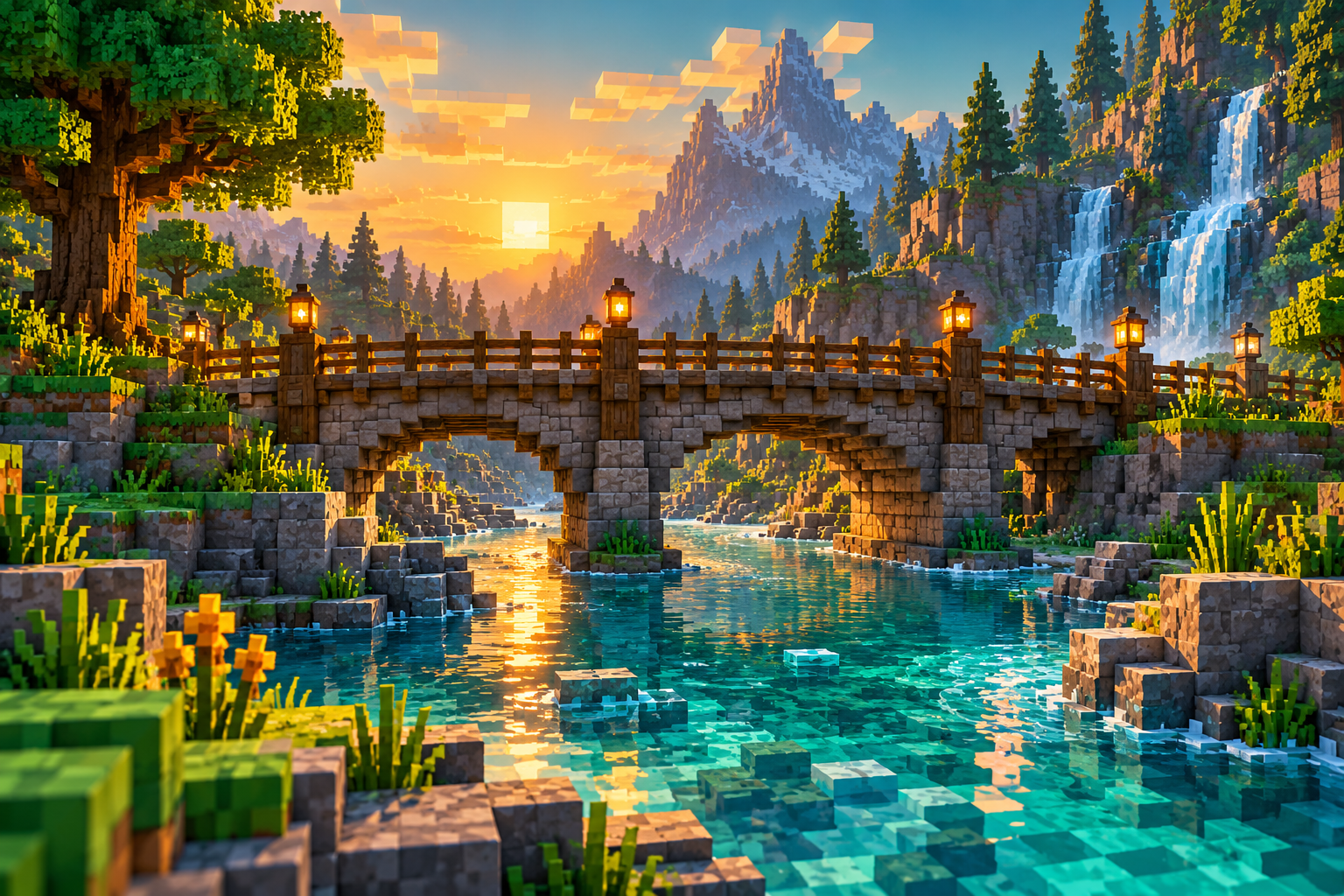
주요 주제는 유지하고, 한 번에 눈에 보이는 지시 하나씩 변경하세요.
업로드한 레퍼런스를 깔끔한 각진 형태, 의도적으로 제한된 색상 팔레트, 알아보기 쉬운 큰 형태를 갖춘 Minecraft에서 영감을 받은 픽셀 아트 장면으로 변환하세요. 주요 주제와 구도는 유지하면서 세부 디테일은 단순화하세요. 블록 배치 가이드, 도식 또는 게임 파일이 아닌 완성된 이미지로 렌더링하세요. 텍스트나 워터마크는 넣지 마세요.
장면을 블록형 캐릭터 콘셉트의 시각적 동반물로 활용하세요.
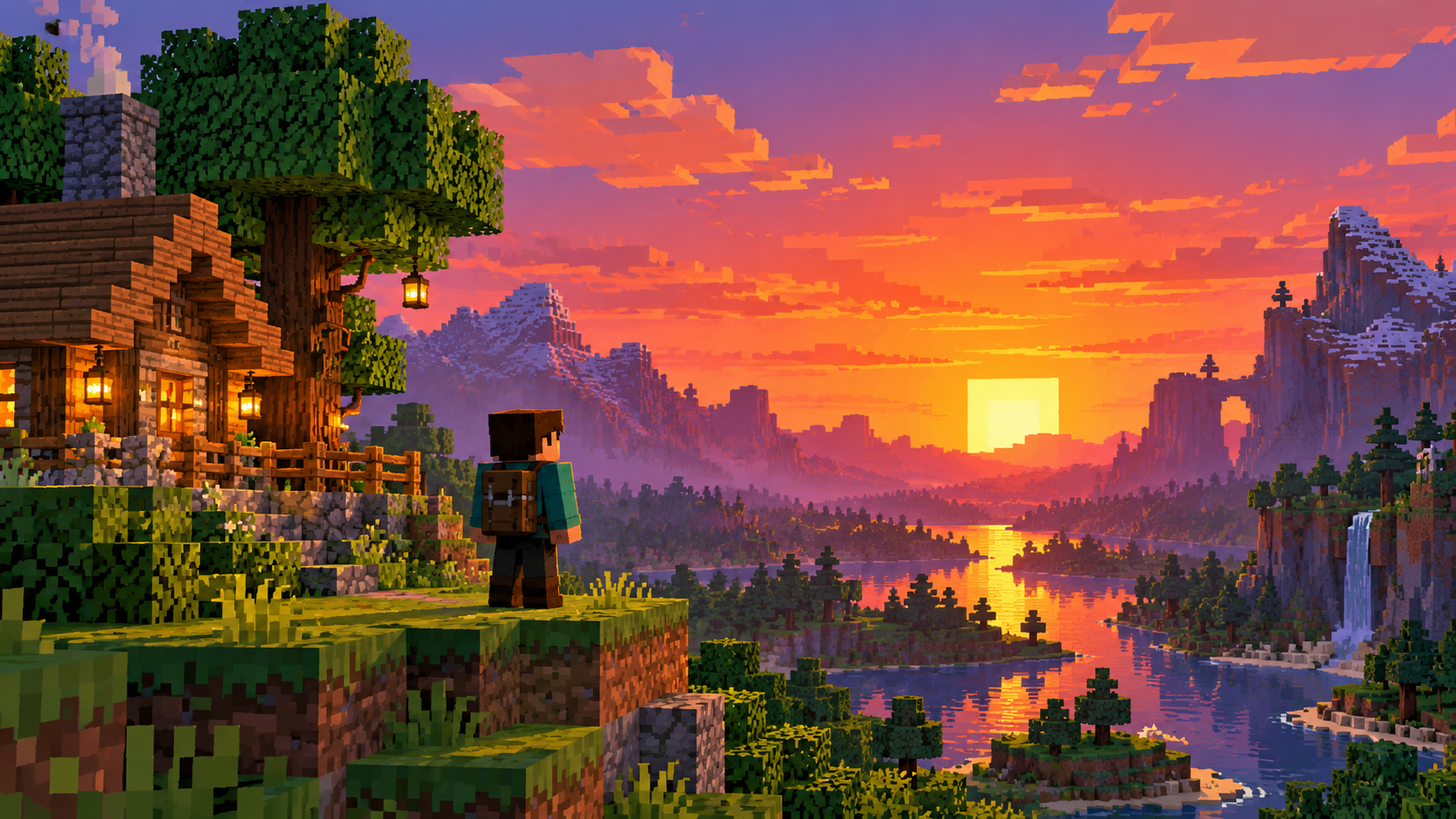
주제가 명확하고 실루엣이 강하며 경쟁하는 세부 요소가 적은 참조 이미지가 단순화하기 더 쉽습니다.
선택한 모델이 텍스트 투 이미지를 제공하는 경우 해당 모드를 사용해 장면을 설명하세요. 참조 이미지 모드는 업로드가 필요합니다.
아니요. 출력은 픽셀 아트 이미지이며 블록 목록이나 게임 파일이 아닙니다.
선택한 모델은 제출 전에 현재 크레딧 견적을 표시합니다. 기록에서 생성 상태를 확인하세요.
그림의 다음 단계에 맞는 관련 도구를 여세요.
heypix.io · 수정일