Generatore di immagini AI
Apri l’area di lavoro per la generazione di immagini e scegli una modalità e un modello disponibili.

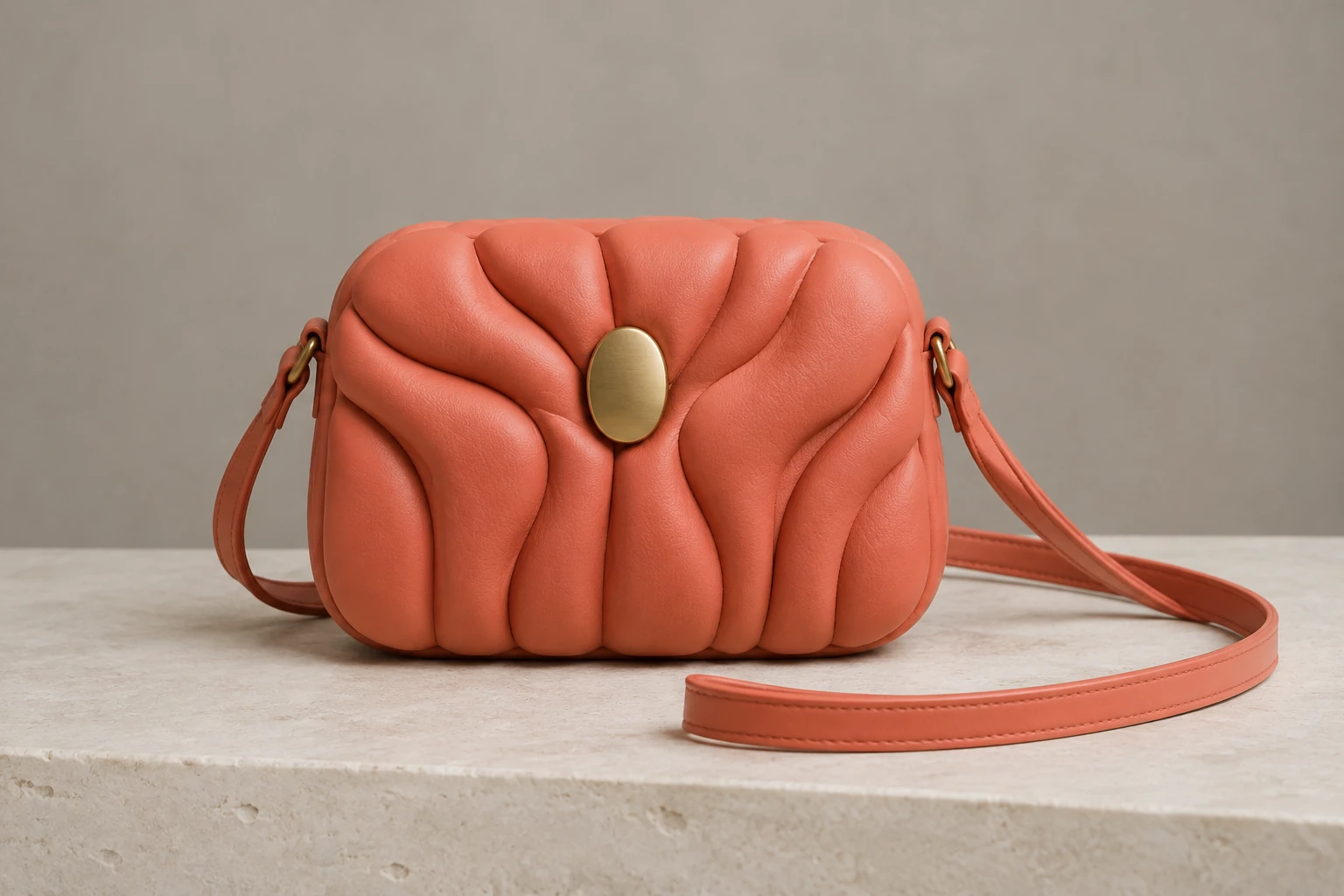
Usa MiniMax H3 Image per progettare un’immagine pulita di un prodotto: una borsa, oppure apportare una modifica mirata a una sola foto fornita. Inizia con una borsa corallo, la tracolla visibile e una morbida ombra di contatto. Per modificare un’immagine di riferimento, chiedi solo uno sfondo con parete blu polvere, preservando l’oggetto e la sua posizione originale.
Seleziona Minimax H3 Image per il brief del tuo prodotto. Testo in immagine crea una scena da un prompt modificabile senza caricare immagini. Immagine in immagine usa una sola foto di riferimento reale e un’istruzione modificabile dedicata. Prima di generare, chiarisci quale borsa vuoi usare e la modalità desiderata.
Indica le caratteristiche visibili della borsa, la superficie, lo sfondo, l’inquadratura e la luce. Per l’esempio originale, specifica la borsa scultorea corallo, la fibbia ovale semplice, la tracolla abbinata, la pietra color avorio freddo e la parete grigio caldo. Chiedi che la borsa e la tracolla intere rientrino nell’inquadratura e che ci sia un’ombra di contatto realistica. Mantieni il prompt concreto, senza affidarti a indicazioni di stile vaghe.
Prepara un’unica immagine di riferimento chiara che mostri davvero l’oggetto o la scena che vuoi conservare. Indica prima la singola modifica richiesta, poi specifica cosa deve rimanere invariato: il soggetto, la tracolla, i colori, la forma, la posizione, i materiali, la fotocamera e l’illuminazione dell’immagine di riferimento stessa. Per modificare la tonalità della parete, chiedi il blu polvere e non sostituire l’immagine di riferimento con l’esempio corallo.
Il modello e le impostazioni di proporzioni e risoluzione determinano i Crediti richiesti aggiornati mostrati nell’interfaccia. Controlla l’idoneità dell’account all’accesso a pagamento e il preventivo corrente prima di selezionare Genera; qui questo modello non è accessibile con un account idoneo all’uso gratuito. Quando le immagini pronte sono disponibili, controllane lo stato e visualizzale in Storia. Prima di usare un’immagine, verifica il fissaggio della tracolla, la forma della fibbia, le proporzioni, i bordi del materiale, l’ombra di contatto, l’illuminazione e l’eventuale presenza di testo indesiderato.
Considera il prompt come un breve piano di ripresa. Definisci il soggetto e le sue parti distintive, poi descrivi la superficie e lo sfondo, l’inquadratura e la luce. Per una foto prodotto pulita, specifica esplicitamente che l’intero oggetto e la tracolla devono rimanere nell’inquadratura. Una morbida ombra di contatto aiuta a mostrare che la borsa poggia sulla pietra, anziché fluttuare al di sopra. Il concept alternativo è una composizione originale separata della borsa su un piano d’appoggio beige chiaro, davanti a una parete blu polvere tenue, con luce naturale dalla finestra e sobria.
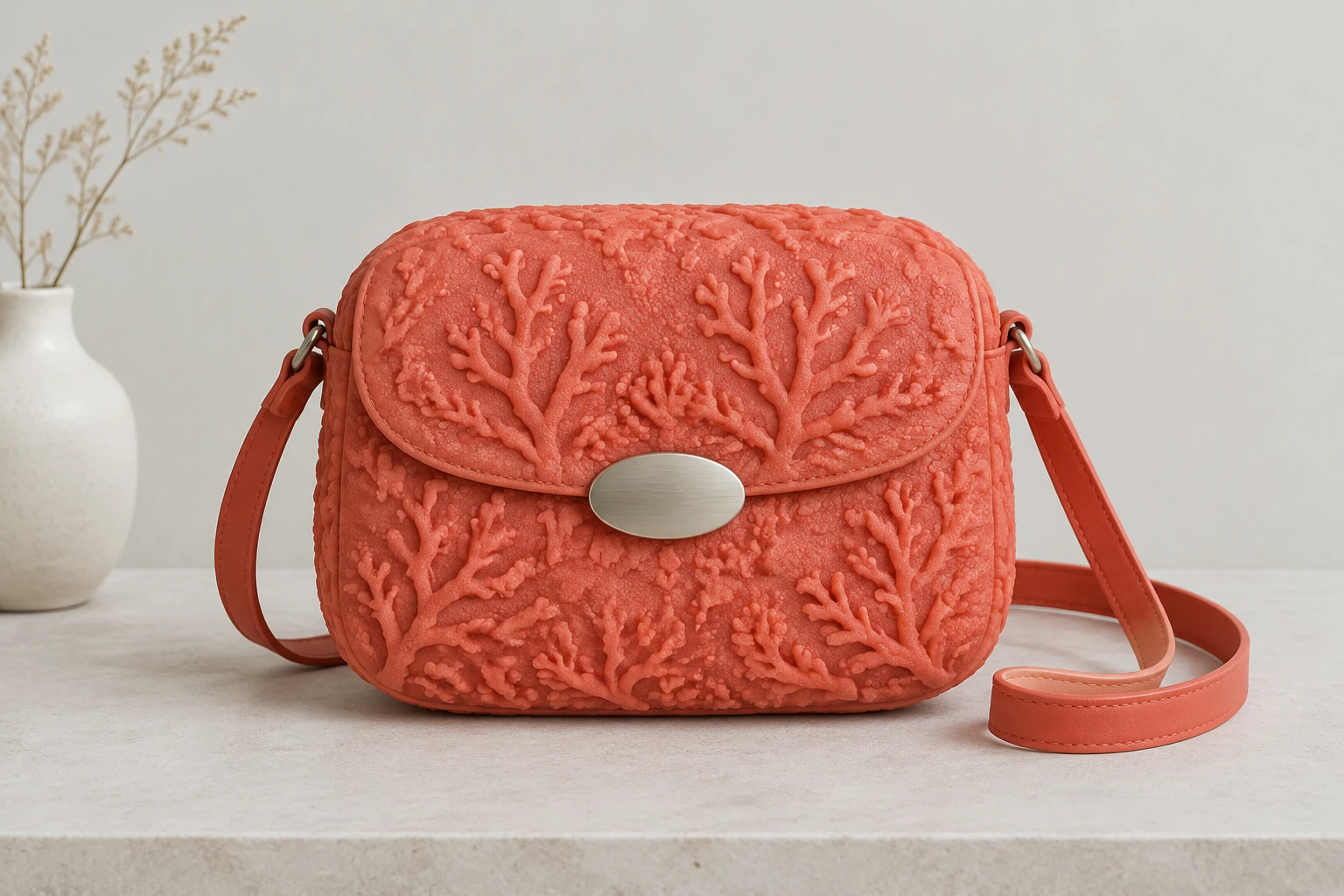
Immagine in immagine è adatto a una modifica mirata quando hai già un’immagine da preservare. Fornisci un’unica immagine di riferimento reale, indica che la parete è l’unico elemento da cambiare e specifica le caratteristiche che devono rimanere intatte. Istruzioni chiare su cosa preservare aiutano a mantenere circoscritto l’intervento: non modificare l’oggetto, la tracolla, i colori, la forma, la posizione, il materiale, la fotocamera o l’illuminazione. Dopo che la modifica è pronta, confronta questi dettagli visibili con la tua foto reale.
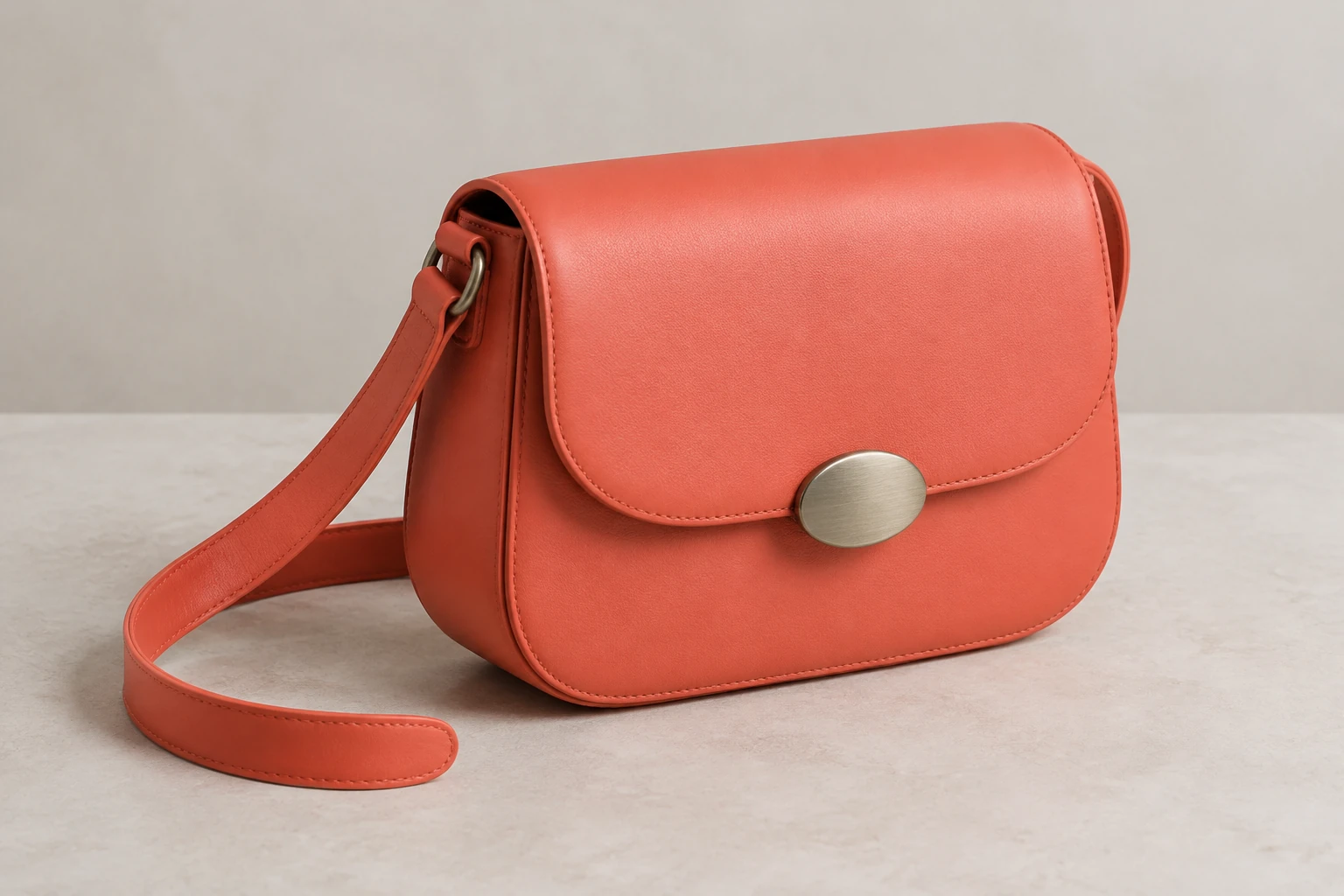
Quando è disponibile un’immagine pronta, controlla per prima cosa il collegamento della tracolla e la silhouette della fibbia, poi osserva i bordi del materiale e le proporzioni della borsa. Verifica che l’ombra di contatto appaia naturale sulla superficie e che la direzione della luce sia ancora plausibile. Per una modifica, confronta il soggetto visibile e la composizione con l’immagine di riferimento fornita e verifica che il cambio di tonalità richiesto riguardi la parete, non gli oggetti vicini né le superfici in primo piano. Prima di usare l’immagine, controlla che non ci siano scritte indesiderate.
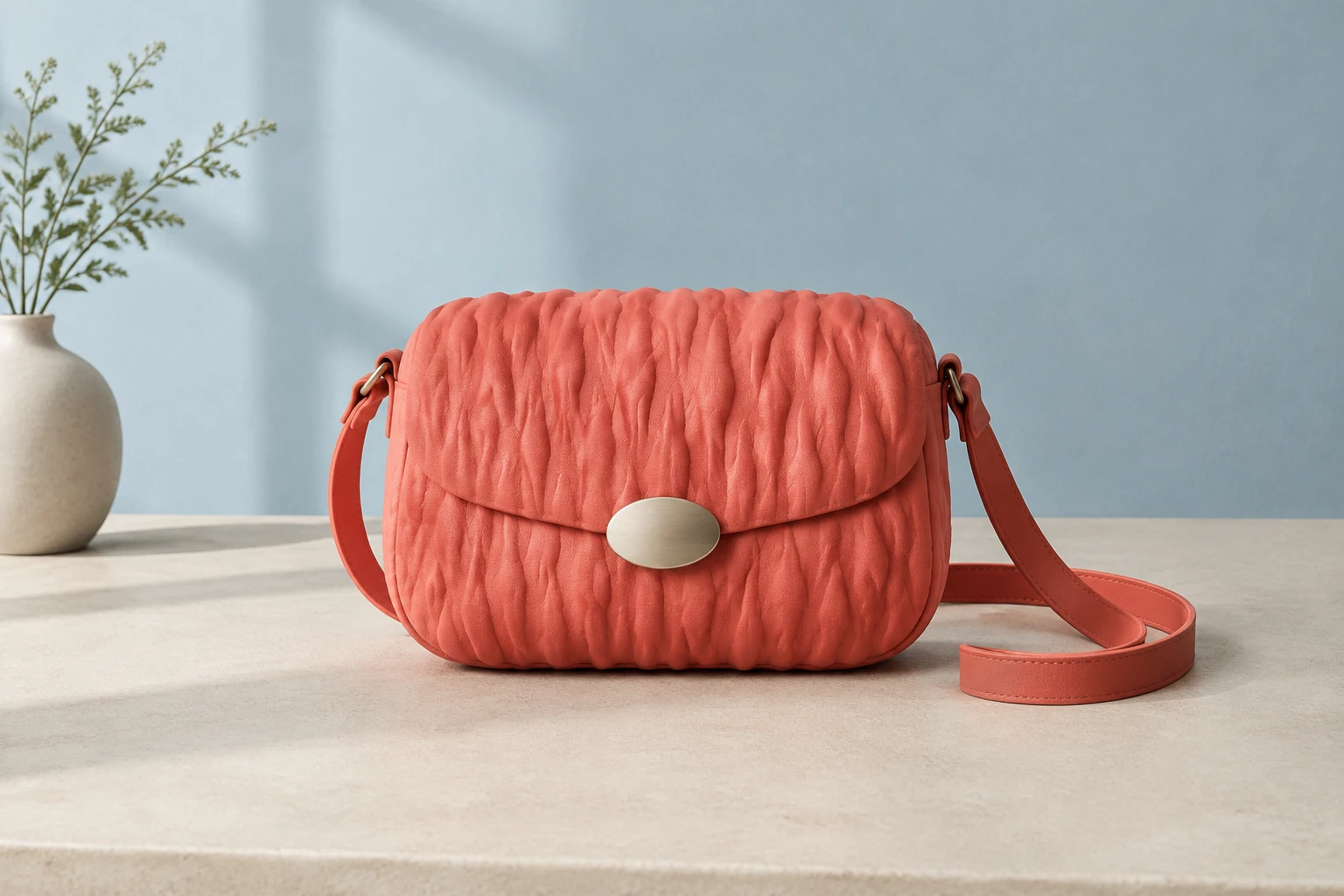
Scegli Minimax H3 Image, poi controlla le proporzioni e la risoluzione disponibili per la foto prodotto. I Crediti richiesti aggiornati indicano il costo delle impostazioni selezionate. Su questo sito il modello richiede l’accesso a pagamento, quindi controlla l’idoneità del tuo account prima di selezionare Genera. Segui lo stato e visualizza le immagini pronte in Storia. Quando perfezioni il brief della borsa, controlla di nuovo la tracolla, la fibbia e l’ombra, e verifica il nuovo preventivo prima di un altro tentativo.
È il modello di generazione di immagini abilitato nel catalogo di heypix.io, visualizzato come Minimax H3 Image. Questa guida tratta i flussi di lavoro per immagini fisse Testo in immagine e Immagine in immagine.
Sì. Testo in immagine usa un prompt modificabile e non richiede caricamenti. Immagine in immagine usa un’unica immagine di riferimento fornita e un prompt modificabile.
Qui questo modello non è accessibile con un account idoneo all’uso gratuito. Controlla l’idoneità dell’account all’accesso a pagamento e il preventivo aggiornato dei Crediti richiesti prima di selezionare Genera; il preventivo dipende dalle impostazioni di modello, proporzioni e risoluzione.
Non è indicato un tempo di attesa preciso. Storia mostra lo stato della generazione e le immagini pronte; consulta quella sezione per vedere lo stato corrente e i risultati completati.
Usa un’unica immagine di riferimento reale e chiara che mostri il soggetto o la scena da preservare. Richiedi una modifica specifica, come una parete blu polvere, e indica esplicitamente di preservare l’oggetto, la tracolla, i colori, la forma, la posizione, i materiali, la fotocamera e l’illuminazione dell’immagine di riferimento stessa.
Controlla il fissaggio della tracolla, la forma della fibbia, le proporzioni, i bordi del materiale, l’illuminazione e l’ombra di contatto. Per una modifica, verifica che l’elemento richiesto sia cambiato senza alterazioni indesiderate in altre parti e controlla che non ci siano testi indesiderati.
Apri l’area di lavoro per la generazione di immagini e scegli una modalità e un modello disponibili.
Esplora lo strumento separato per unire parti di immagini.
Consulta le informazioni sull’account e sui crediti, poi conferma il preventivo aggiornato nel generatore.
heypix.io · Aggiornato