Scegli un riferimento incisivo
Scegli un edificio, un paesaggio, un oggetto o un personaggio con un contorno chiaro.


Guida al generatore di immagini
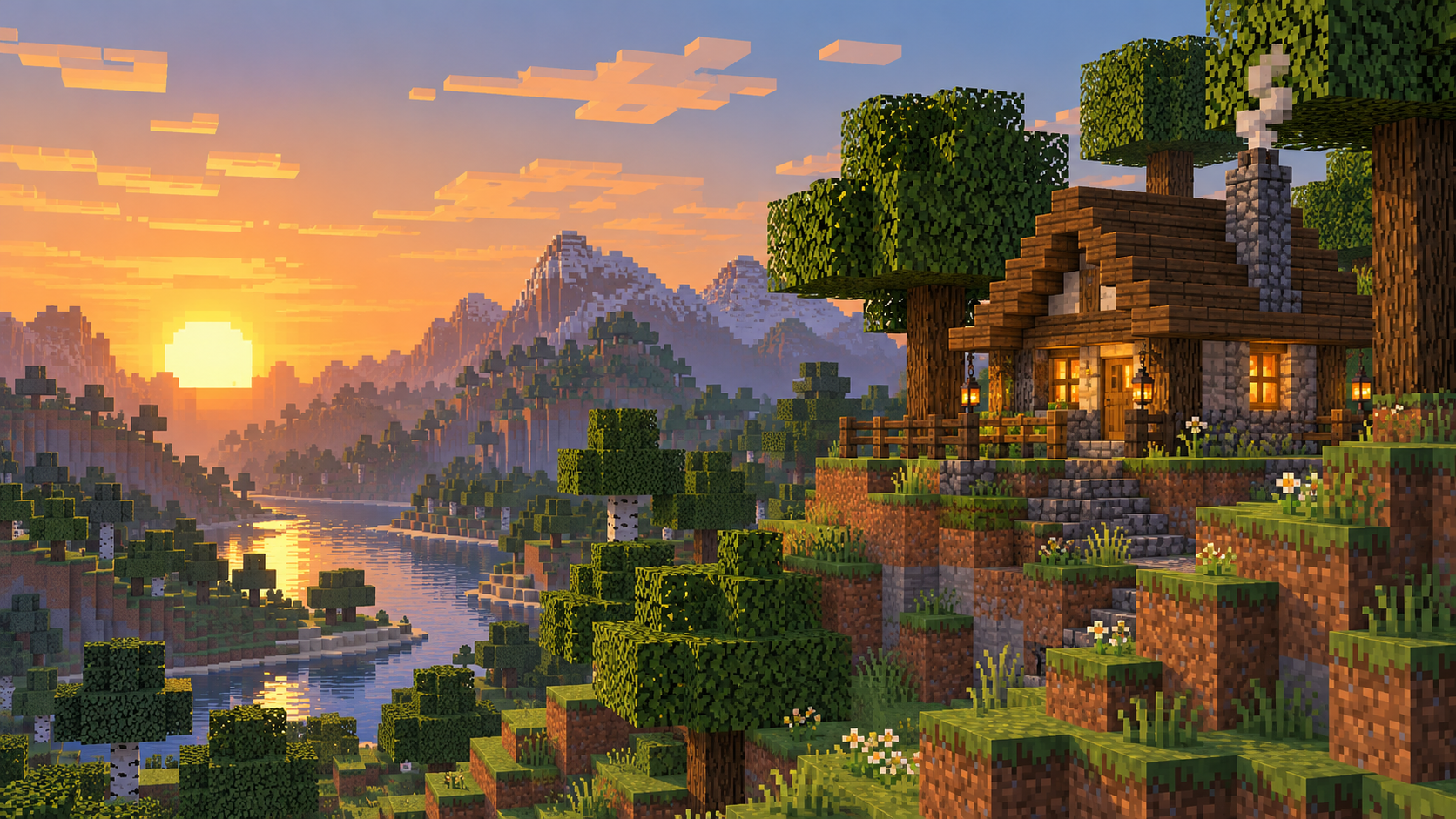
Crea arte di scene a blocchi per un post, una copertina o l'ambientazione di un personaggio. Trasforma un'immagine di riferimento in una scena pixel art dai bordi squadrati. Carica l'immagine di un paesaggio, un edificio, un oggetto o un personaggio, poi definisci la palette e il livello di dettaglio nel prompt modificabile. Inizia con una singola scena o un oggetto invece di un collage. Un soggetto chiaro offre a HeyPix una direzione visiva più incisiva.
Inizia a creare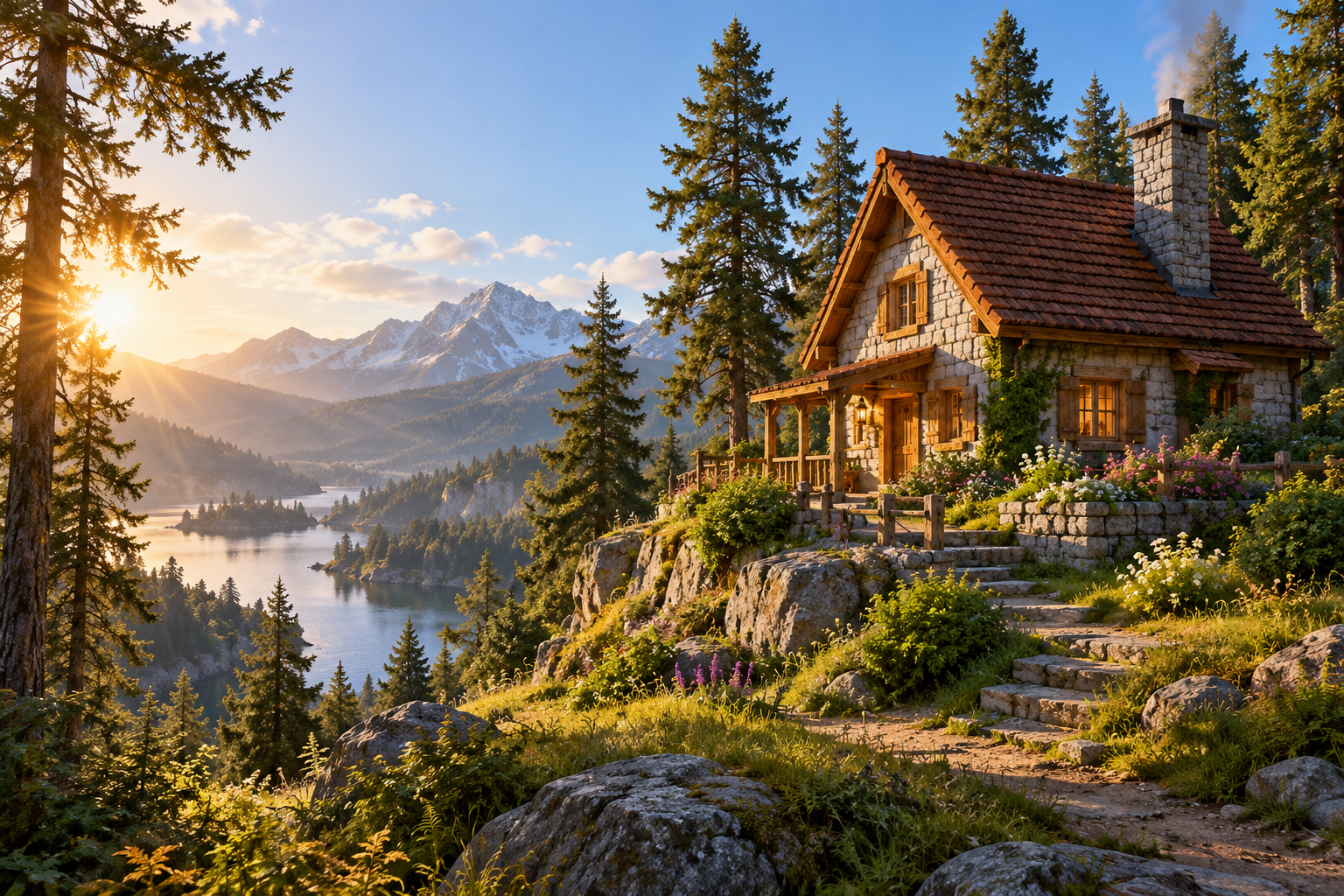
Scegli un edificio, un paesaggio, un oggetto o un personaggio con un contorno chiaro.
Descrivi il punto focale, la palette e quanto semplificare i dettagli. Mantieni leggibile il soggetto importante.
Controlla il preventivo live dei crediti, genera e verifica il soggetto, le forme squadrate e la palette nella Cronologia.
Trasforma la foto di un luogo in uno sfondo a blocchi per un concept di personaggio.
Crea un'immagine di paesaggio pulita con spazio per la tipografia da aggiungere in seguito.
Abbina questa scena alla pagina collegata Immagine in Skin di Minecraft per un personaggio e un ambiente coordinati.
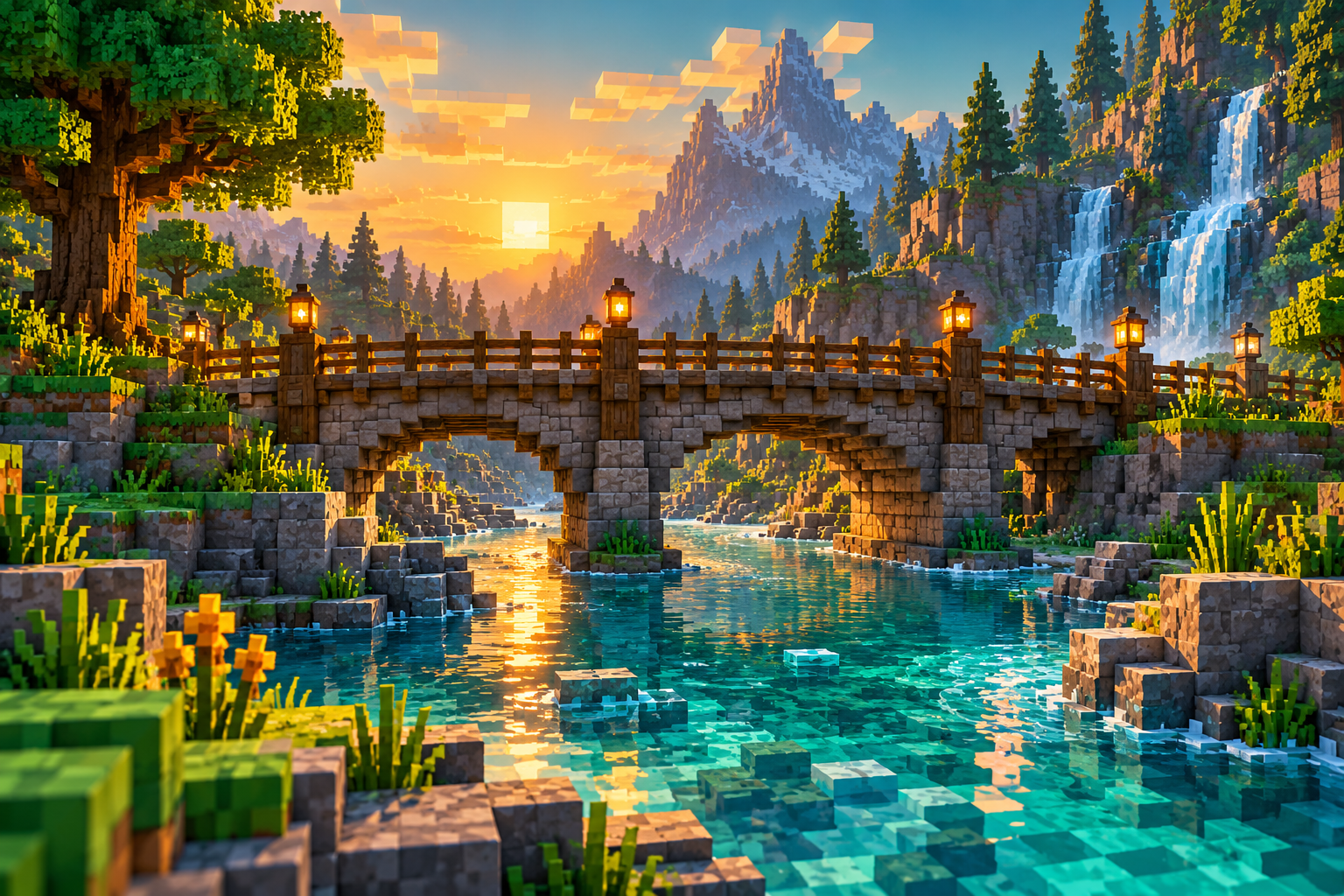
Mantieni il soggetto principale e modifica un'istruzione visibile alla volta.
Trasforma il riferimento caricato in una scena pixel art ispirata a Minecraft con forme squadrate pulite, una palette di colori volutamente limitata e forme grandi leggibili. Preserva il soggetto principale e la composizione semplificando i dettagli fini. Renderizza come immagine finita, non come guida al posizionamento dei blocchi, schema o file di gioco. Nessun testo o filigrana.
Usa la scena come accompagnamento visivo a un concept di personaggio a blocchi.
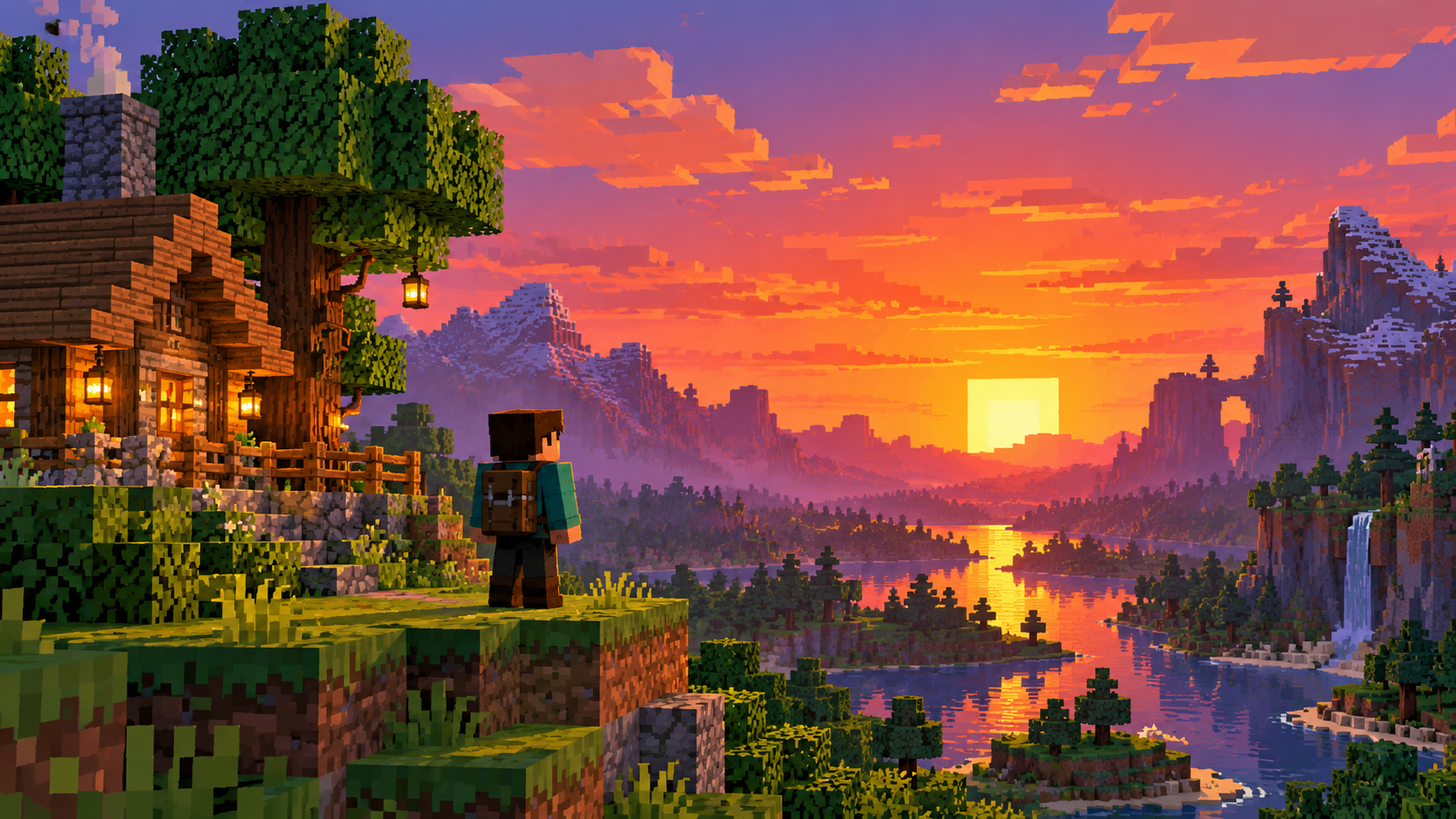
I riferimenti con un soggetto chiaro, una silhouette forte e pochi dettagli concorrenti sono più facili da semplificare.
Se il modello selezionato offre Text to Image, usa quella modalità e descrivi la scena; la modalità con immagine di riferimento richiede un caricamento.
No. L'output è un'immagine pixel art, non un elenco di blocchi o un file di gioco.
Il modello selezionato mostra il suo preventivo attuale in crediti prima dell'invio. Segui lo stato di generazione in Cronologia.
Apri uno strumento correlato adatto alla parte successiva della tua immagine.
heypix.io · Aggiornato