Gerador de imagens por IA
Abra o espaço de geração de imagens e escolha um modo e um modelo disponíveis.


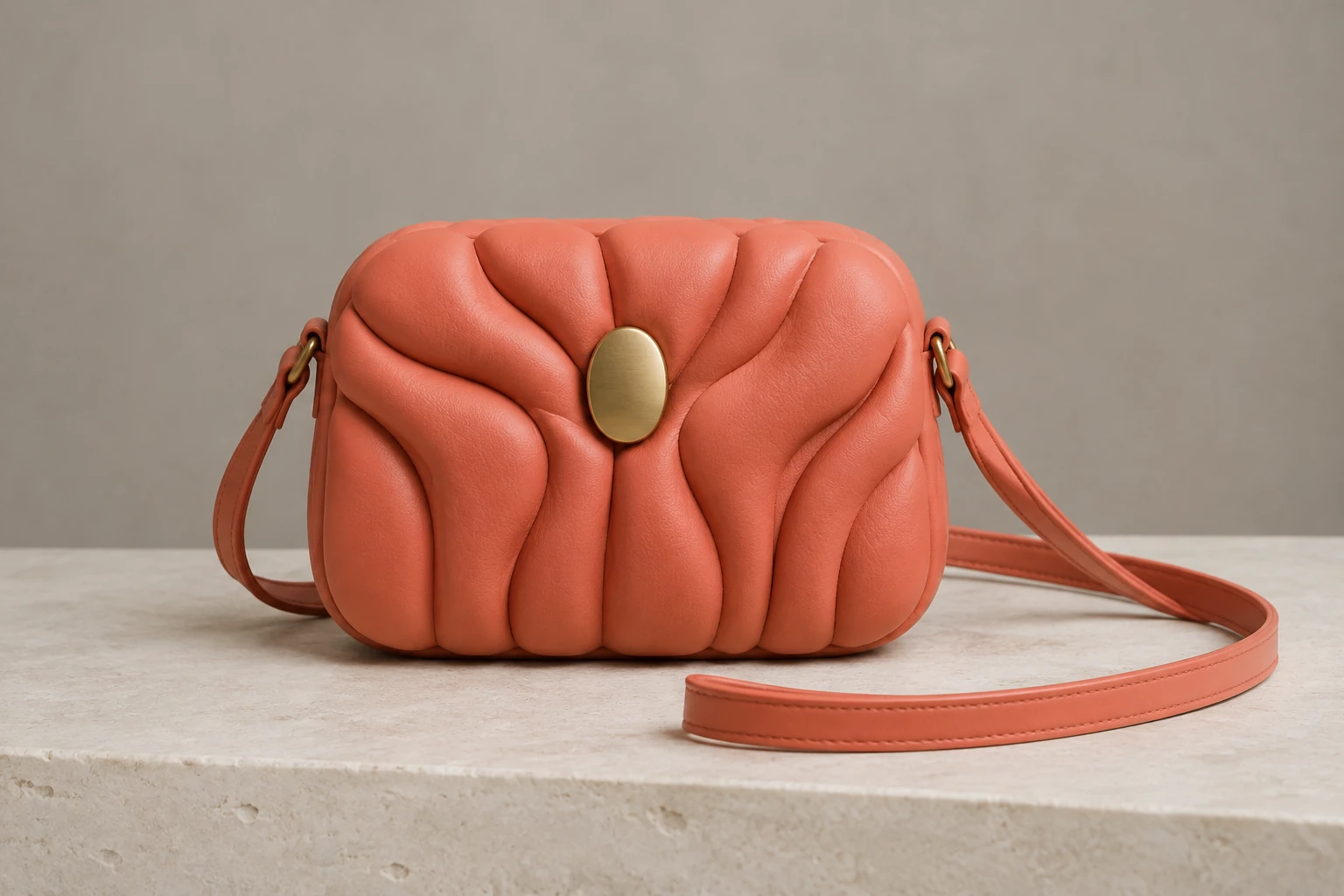
Use o MiniMax H3 Image para planejar uma imagem nítida de produto de uma bolsa ou fazer uma alteração específica em uma foto fornecida. Comece com uma bolsa coral, alça visível e sombra de contato suave. Para editar uma referência, solicite apenas uma parede azul-acinzentada empoeirada ao fundo, preservando o objeto e sua posição original.
Selecione Minimax H3 Image para a descrição do seu produto. O modo Texto para imagem cria uma cena a partir de um prompt editável, sem carregamento de imagem. O modo Imagem a imagem usa uma foto de referência real e sua própria instrução editável. Antes de gerar, deixe clara a bolsa escolhida e o modo pretendido.
Mencione os detalhes visíveis da bolsa, a superfície, o fundo, o enquadramento e a luz. No exemplo original, especifique a bolsa escultural coral, o fecho oval simples, a alça correspondente, a pedra marfim fria e a parede cinza-quente. Peça para que a bolsa inteira e a alça caibam no enquadramento e para que haja uma sombra de contato convincente. Mantenha o prompt concreto em vez de depender de rótulos de estilo vagos.
Prepare uma referência nítida que realmente mostre o objeto ou a cena que você quer preservar. Declare primeiro a única alteração solicitada e, em seguida, especifique o que deve permanecer: o próprio tema da referência, a alça, as cores, o formato, a posição, os materiais, a câmera e a iluminação. Para a tarefa de alterar a tonalidade da parede, peça azul-acinzentado empoeirado e não substitua a referência pelo exemplo coral.
As configurações de modelo, proporção e resolução determinam os créditos necessários em tempo real, exibidos na interface. Confira a elegibilidade para acesso pago e a cotação atual antes de selecionar Gerar; neste site, não há acesso a este modelo por contas elegíveis para uso gratuito. Quando as imagens estiverem prontas, confira o status e as imagens no Histórico. Verifique a fixação da alça, o formato do fecho, as proporções, as bordas do material, a sombra de contato, a iluminação e a presença de texto indesejado antes de usar uma imagem.
Trate o prompt como um breve plano de tomada. Defina o tema e suas partes distintivas, depois descreva a superfície e o fundo, o enquadramento da câmera e a luz. Para uma foto de produto nítida, especifique que o objeto inteiro e a alça devem permanecer dentro do enquadramento. Uma sombra de contato suave ajuda a comunicar que a bolsa está apoiada na pedra, em vez de flutuar sobre ela. O conceito alternativo é uma composição original separada de bolsa sobre uma mesa bege-clara, diante de uma parede azul-acinzentada empoeirada e suave, sob luz natural de janela discreta.
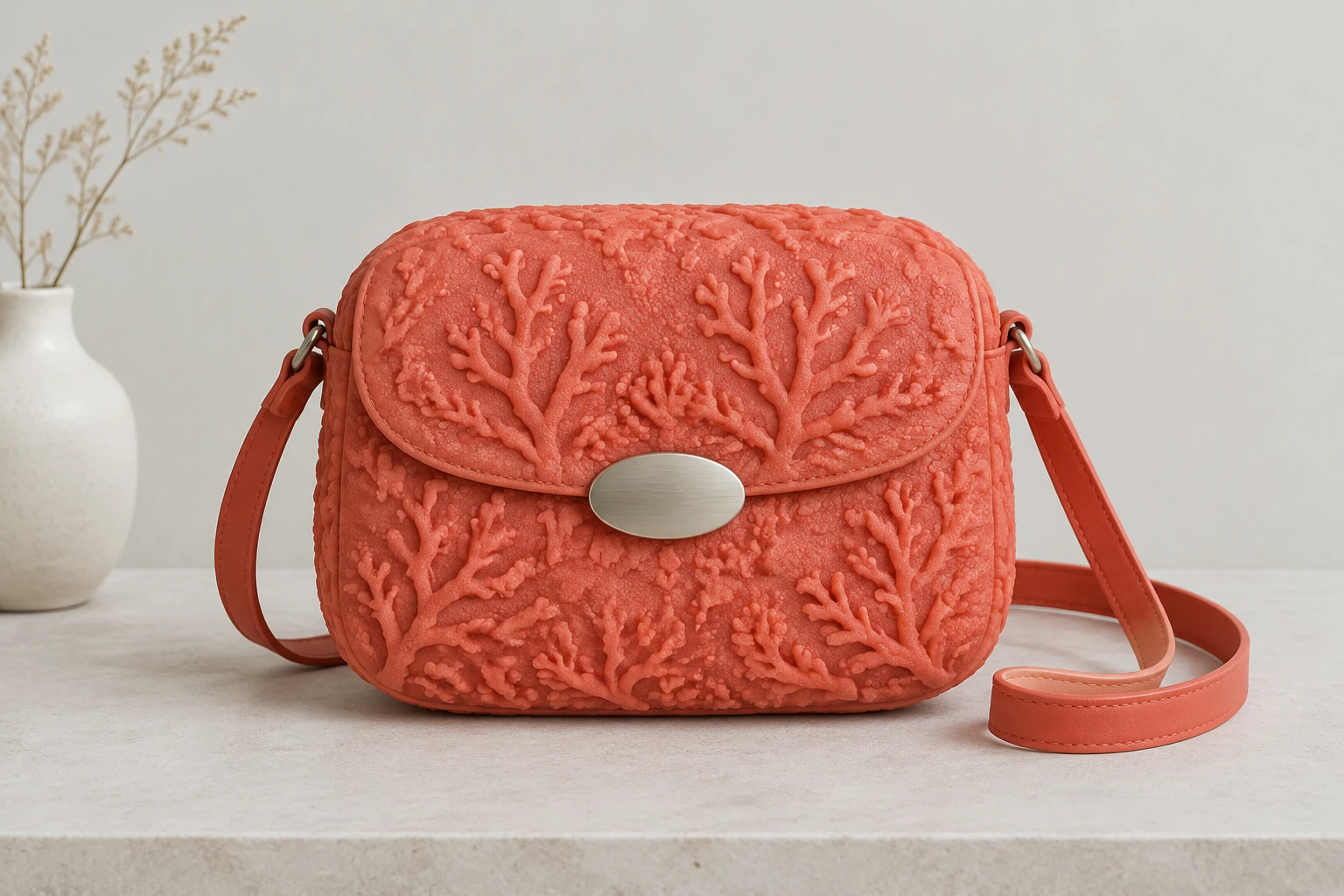
O modo Imagem a imagem é adequado para uma alteração específica quando você já tem uma imagem que quer preservar. Forneça uma referência real, identifique a parede como o único elemento a ser alterado e indique as características que devem permanecer intactas. Instruções claras de preservação ajudam a manter a tarefa específica: não altere o objeto, a alça, as cores, o formato, a posição, o material, a câmera nem a iluminação. Quando a edição estiver pronta, compare esses detalhes visíveis com sua foto real.
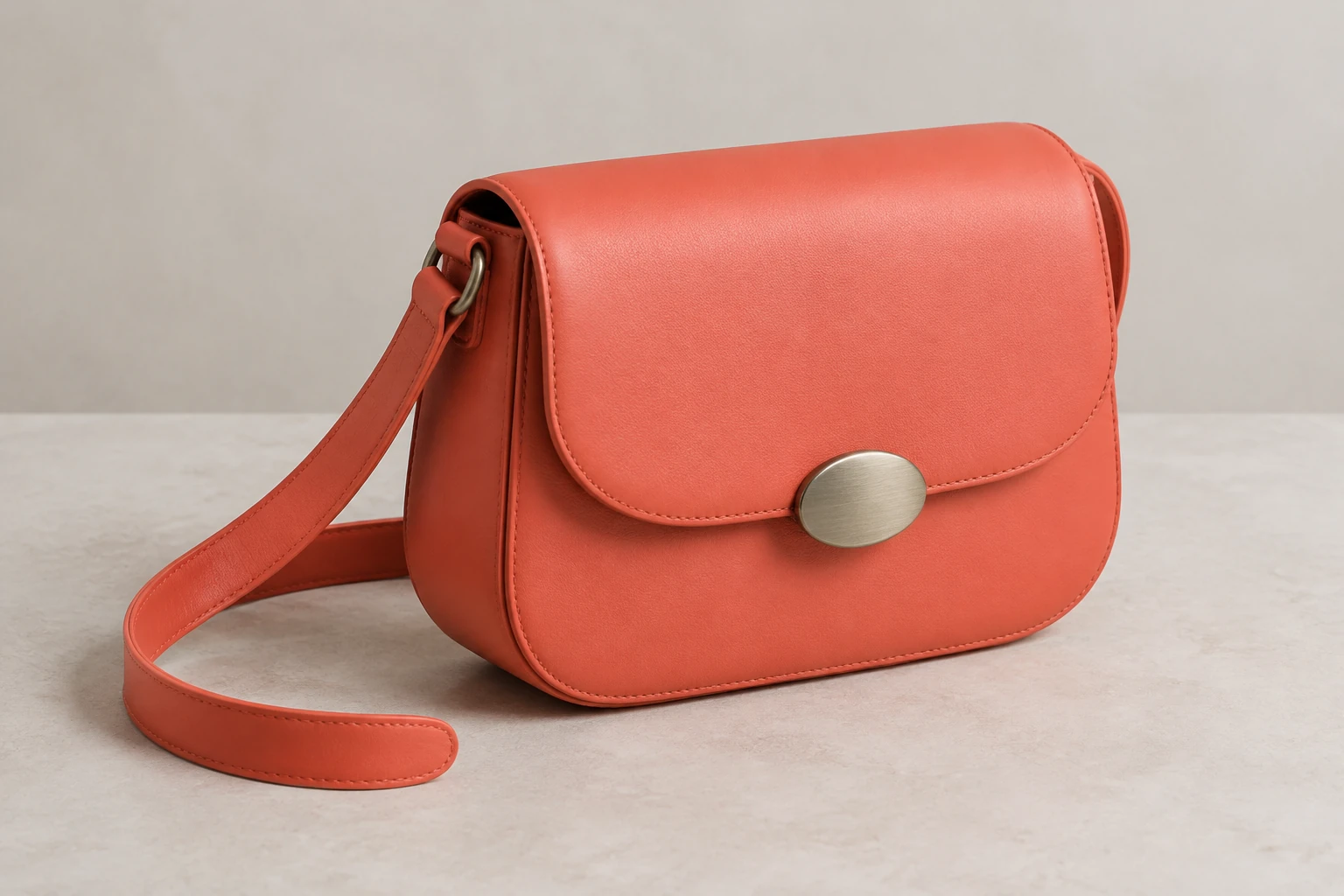
Quando uma imagem estiver pronta, verifique primeiro a conexão da alça e a silhueta do fecho; em seguida, observe as bordas do material e as proporções da bolsa. Confirme que a sombra de contato se integra naturalmente à superfície e que a direção da luz continua fazendo sentido. Para uma edição, compare o tema visível e a composição com a referência fornecida e verifique se a alteração de tonalidade solicitada foi aplicada à parede — não aos objetos próximos nem às superfícies em primeiro plano. Verifique se há letras indesejadas antes de usar a imagem.
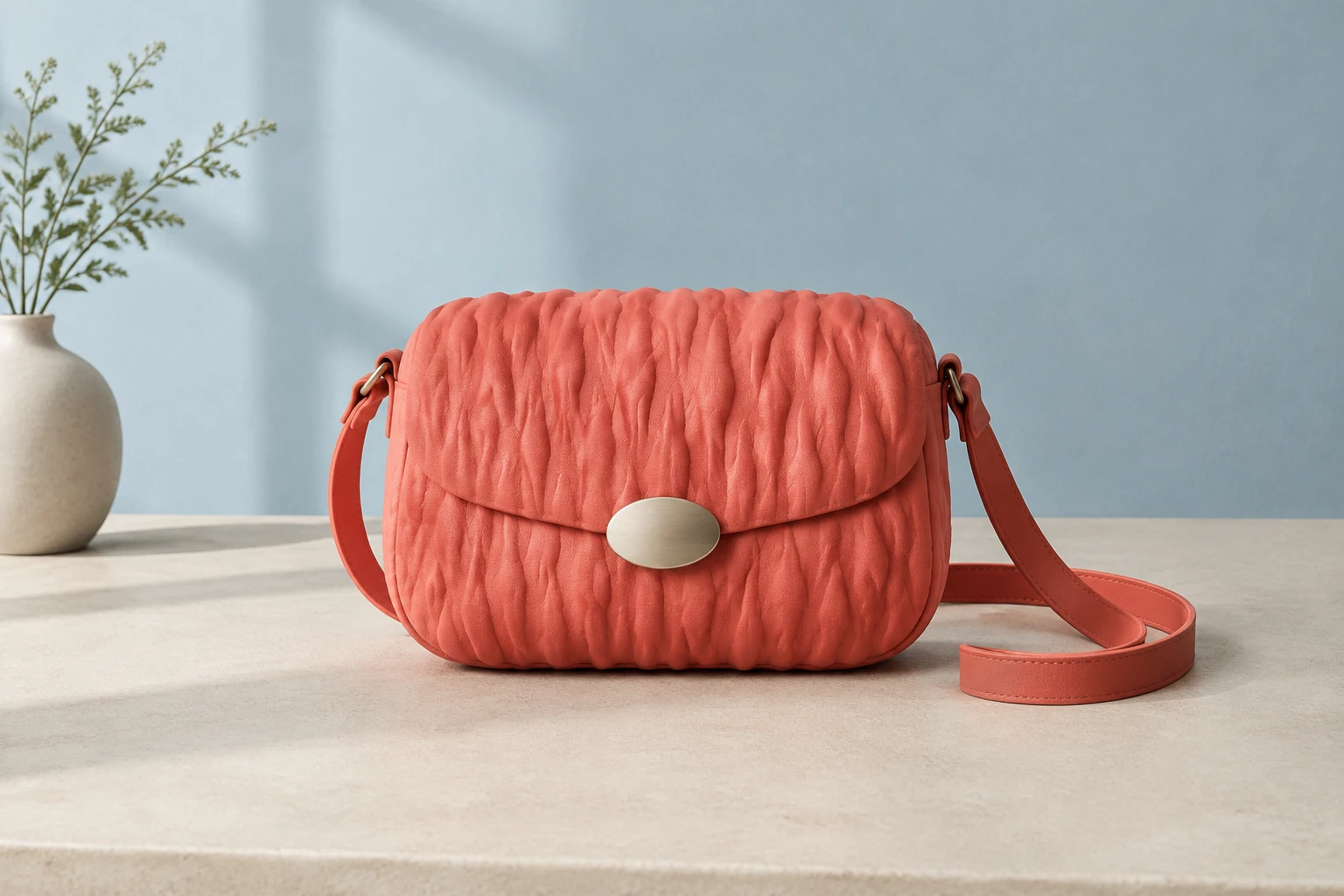
Escolha Minimax H3 Image e, em seguida, revise a proporção e a resolução disponíveis para a foto do produto. Os créditos necessários em tempo real mostram o custo das configurações selecionadas. Este modelo requer acesso pago neste site, então confira a elegibilidade da sua conta antes de selecionar Gerar. Acompanhe o status e as imagens prontas no Histórico. Ao refinar a descrição da bolsa, examine novamente a alça, o fecho e a sombra, e confira a nova cotação antes de tentar outra vez.
É o modelo de imagem habilitado no catálogo do heypix.io, exibido como Minimax H3 Image. Este guia aborda os fluxos de trabalho de imagem estática Texto para imagem e Imagem a imagem.
Sim. O modo Texto para imagem usa um prompt editável e nenhuma imagem carregada. O modo Imagem a imagem usa uma referência fornecida e um prompt editável.
Neste site, não há acesso a este modelo por contas elegíveis para uso gratuito. Confira a elegibilidade para acesso pago e a cotação de créditos necessários em tempo real antes de selecionar Gerar; as configurações de modelo, proporção e resolução determinam a cotação.
Não há um tempo de espera exato informado. O Histórico mostra o status da geração e as imagens prontas; consulte-o para ver o status atual e os resultados concluídos.
Use uma referência real e nítida que mostre o tema ou a cena que você quer preservar. Solicite uma alteração específica, como uma parede azul-acinzentada empoeirada, e preserve explicitamente o próprio objeto, a alça, as cores, o formato, a posição, os materiais, a câmera e a iluminação da referência.
Revise a fixação da alça, o formato do fecho, as proporções, as bordas do material, a iluminação e a sombra de contato. Em uma edição, confirme que o elemento pretendido foi alterado sem mudanças indesejadas em outras partes e verifique se há texto indesejado.
Abra o espaço de geração de imagens e escolha um modo e um modelo disponíveis.
Explore a ferramenta separada de costura de imagens para combinar partes de imagens.
Revise as informações da conta e dos créditos e, em seguida, confirme a cotação em tempo real no gerador.
heypix.io · Atualizado